win7无线网络连接红叉解决方法
时间:2023-05-19作者:huige
无线网络越来越成为现在电脑和手机连接网络不可或缺的部分。但是win7在连接网络的时候有时候会出现一些问题,就比如无线网络连接红叉,解决方法非常简单,只要启动相关服务就可以了,下面就一起来看看吧。
win7无线网络连接红叉解决方法:
方法一:
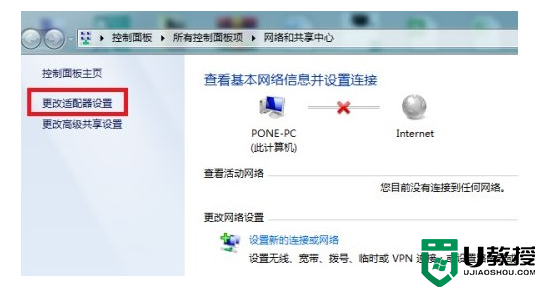
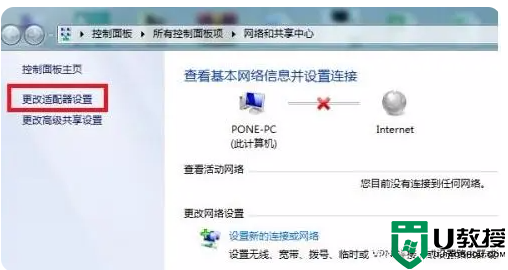
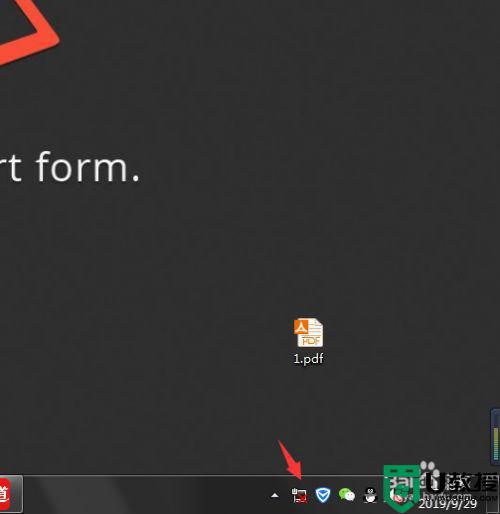
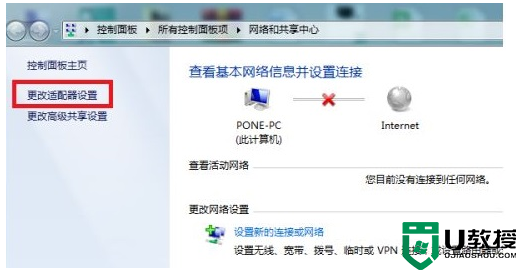
1、首先右击左下角的网络选择“打开网络和共享中心”,并在里面点击“更改适配器”。
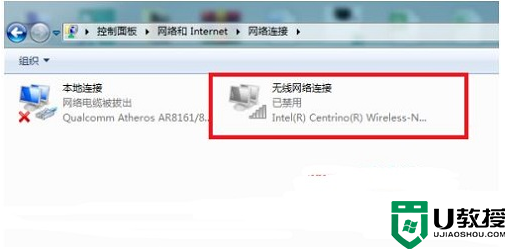
2、然后在里面找到属于自己的无线网络,此时应该是禁用状态。
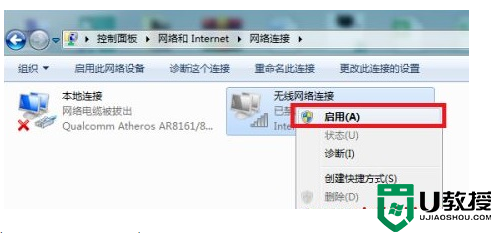
3、右击该无线网络,点击“启用”即可开启。
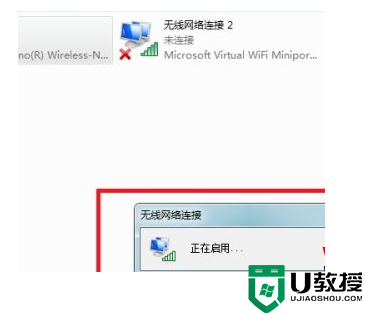
4、然后可以看到此时正在启用无线网络,成功后即可解决。