win11桌面图标怎么设置 win11桌面应用图标怎么设置
时间:2023-03-24作者:huige
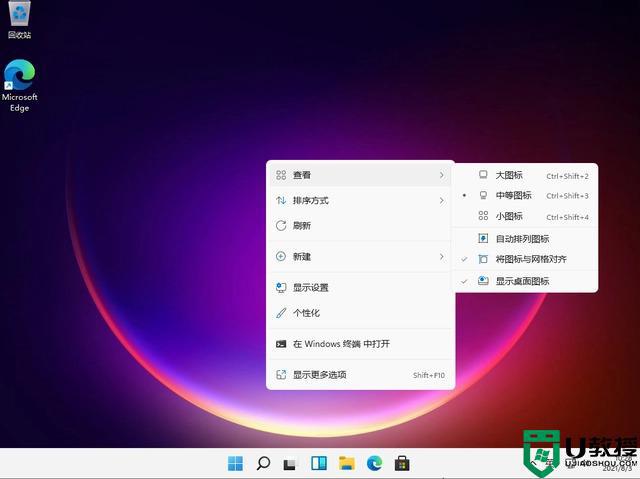
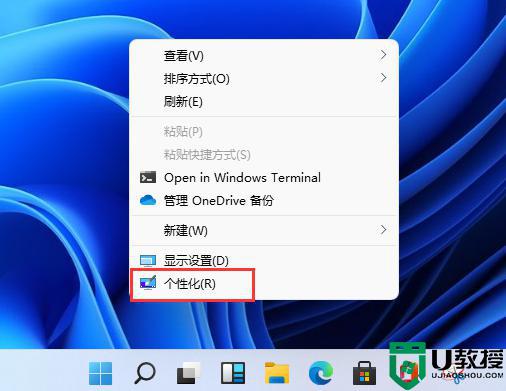
一般来说,安装win11系统后,进入桌面会出现一些常用的功能图标。但是有些用户可能会遇到桌面上没有图标,包括我的电脑图标。导致部分用户不知道如何设置win11桌面图标的大小,如何随意放置。下面小编就来详细告诉你如何解决这个问题。请继续阅读。
工具/原材料
系统版本:windows11系统
品牌型号:联想救助者Y9000P
如何设置win11桌面图标
添加桌面图标:
方法1:
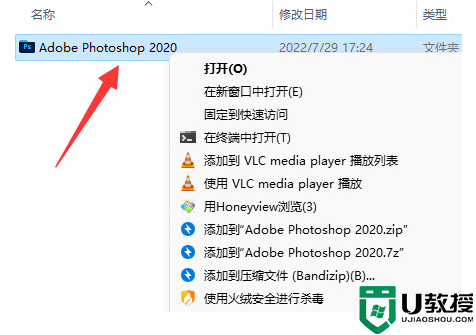
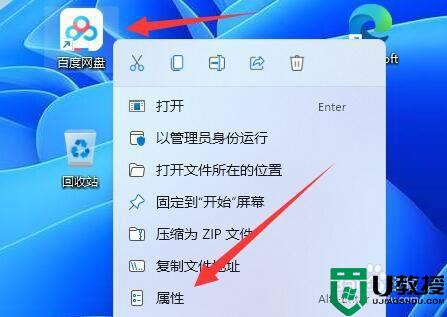
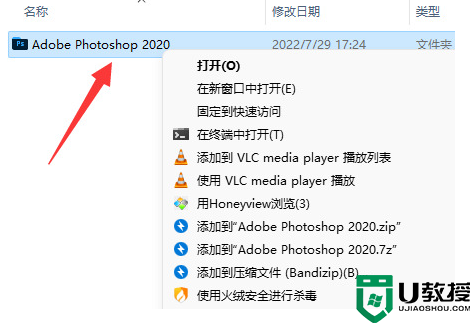
1.首先,我们在系统中找到想要添加到桌面的软件或文件,然后用鼠标右键单击它。
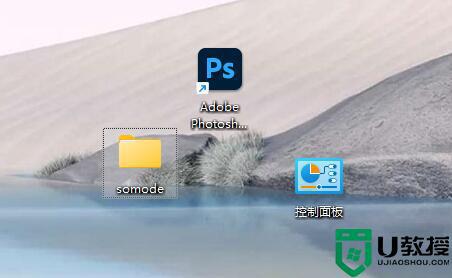
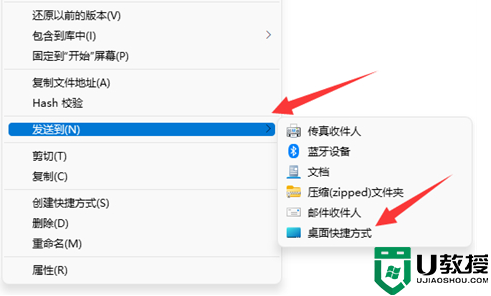
2.点击后,选择“发送到”,然后选择“桌面快捷方式”添加到桌面图标。