笔记本win7电脑网络连接后老是断网解决方法
时间:2021-11-12作者:xinxin
用户在使用笔记本win7电脑玩游戏的时候,首选要保证连接的网络稳定,不容易出现卡顿的情况,然而近日有些用户的win7笔记本电脑在连接完宽带网络之后,运行时老是会出现断网的现象,对此应该怎么解决呢?今天小编就来教大家笔记本win7电脑网络连接后老是断网解决方法。
推荐下载:win7最纯净版gho镜像下载
具体方法:
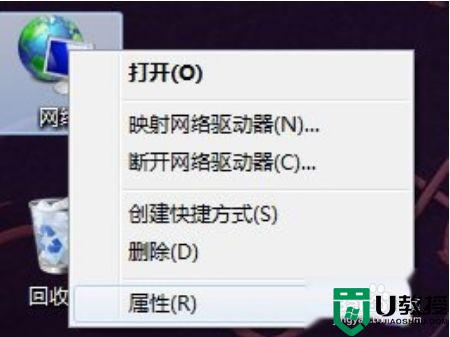
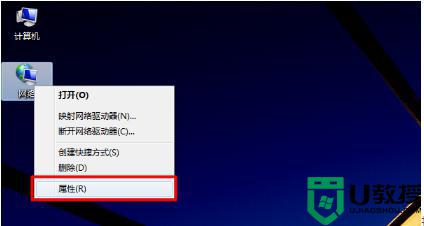
第一:在你的无线连接图标处,右击鼠标,选择打开网络和共享中心。

第二:点击更改适配器设置。

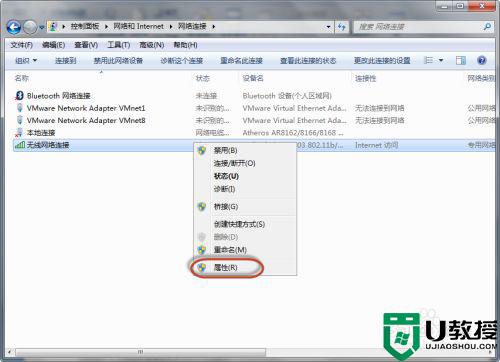
第三:在无线网络连接处,右击点选属性。
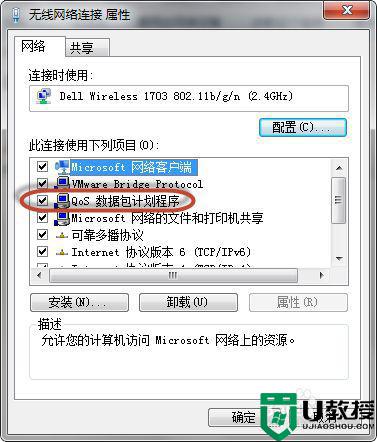
第四:在网络选项卡-》勾选QOS数据包计划。
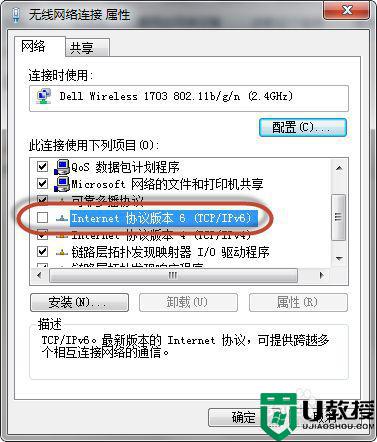
第五:把IPv6的勾选去掉,等需要的时候在勾选回来(除非确实需要)。
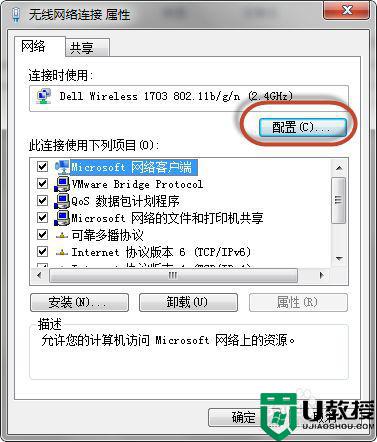
第六:在无线网络连接属性中,点击配置按钮。
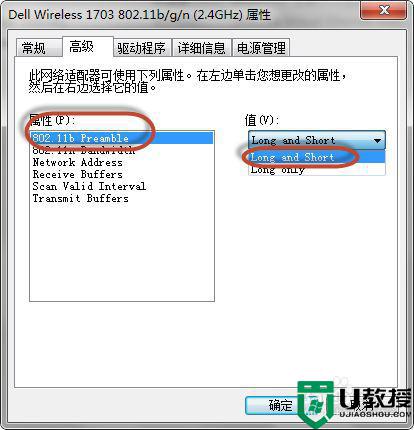
第七:点击高级选项卡。802.11bPreamble 选择long and short的选项。
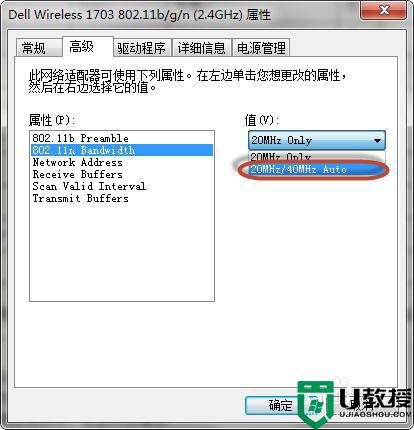
第八:802.11nbandwidth 选择的是auto模式。
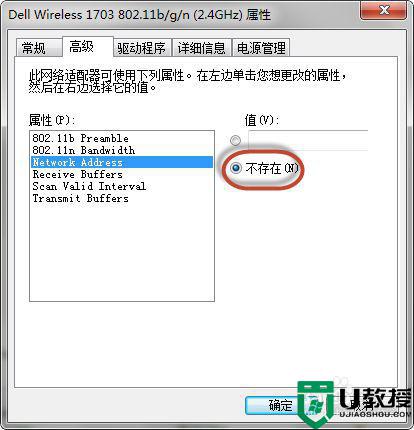
第九:Networkaddress 选择不存在。
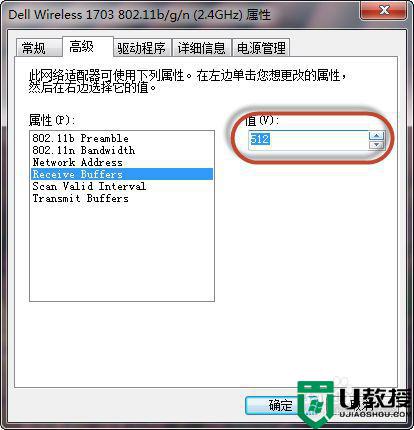
第十:Receivebuffers 调到512最大。
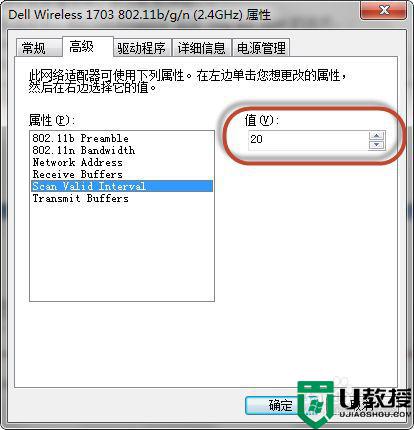
第十一:Scan ValidInterval 调到最小20。
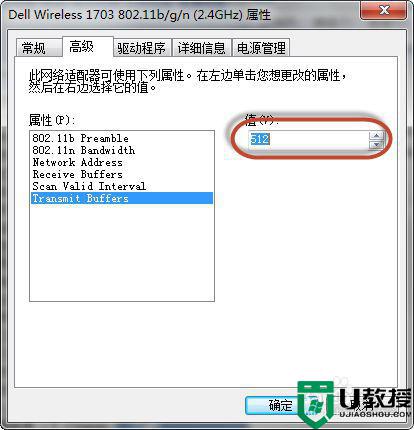
第十二:Transmitbuffers 与接收的一致 512。
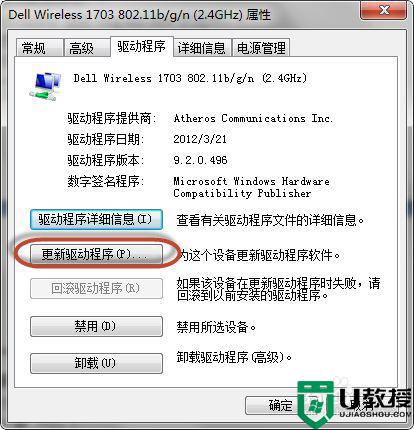
第十三:切换到-》驱动程序选项卡-》驱动程序更新到最新。
第十四:切换到-》电源管理—》把允许计算机关闭此设备以节约电源的勾选去掉。
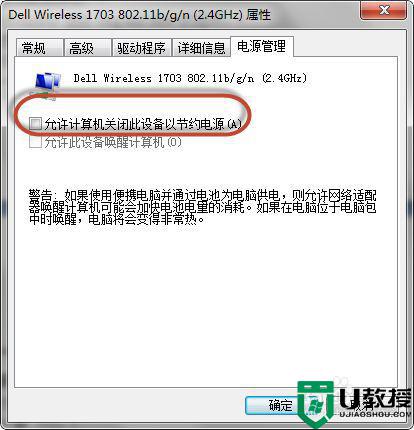
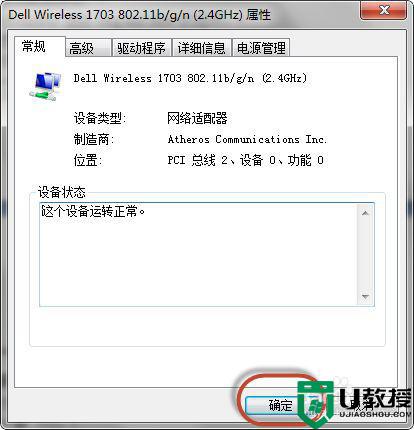
第十五:点击确定,即可。
上述就是关于笔记本win7电脑网络连接后老是断网解决方法了,如果有遇到这种情况,那么你就可以根据小编的操作来进行解决,非常的简单快速,一步到位。