Win11提示扩展程序不一致怎么办 Win11提示扩展程序不一致解决方法【详解】
时间:2023-02-14作者:huige
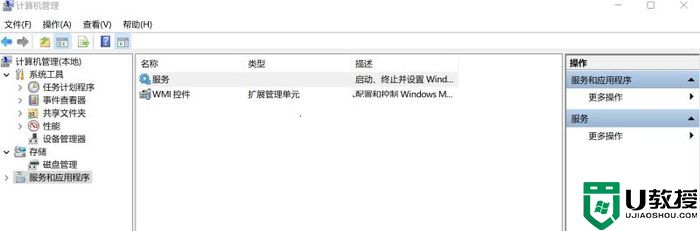
Win11提示扩展程序不一致怎么办?当用户打开计算机的扩展程序时,程序无法正常打开,说明扩展程序不一致。这个问题被认为是系统安全问题导致的,我们可以尝试修改相关的安全设置。我们来看看具体的解决教程。
操作教程
1.首先,右键点击桌面上的“本电脑”图标,打开“属性”设置界面。
2.进入系统属性界面,如下图所示。
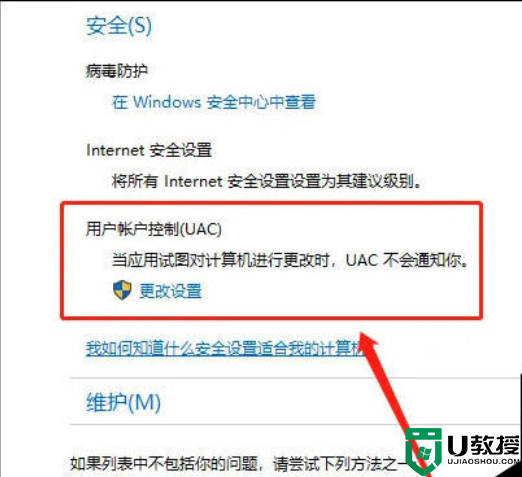
3.然后点击左下角的“安全与维护”一栏。
4.打开如下界面,点击左侧的“更改用户账户控制设置”选项。
5.这里我们可以看到计算机会给我们发送各种提示。
6.您可以在左侧界面将通知信息由“总是通知”改为“从不通知”,然后点击下方的“确定”保存!