win11登入账号会被锁定解决教程
时间:2023-05-13作者:huige
很多朋友在使用win11系统时发现,自己登入账号后会被锁定,这可能是因为我们的账户被禁用了,如果有第二个账户就非常方便了,大家可以登录第二个账户然后取消禁用的账户就可以了,下面就一起来看一下吧。
win11登入账号会被锁定怎么办
1、首先我们使用另一个账号登录到系统中。
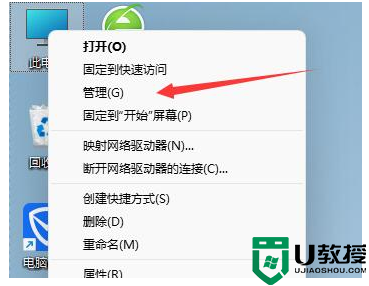
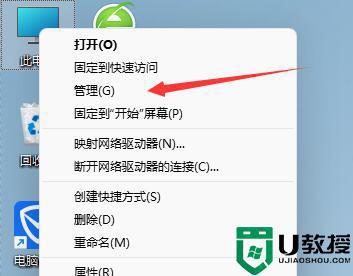
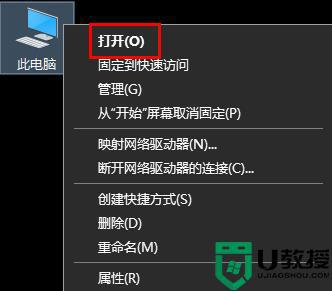
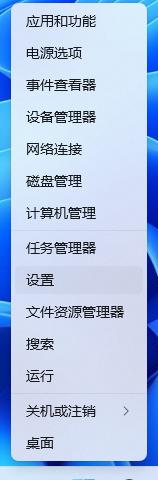
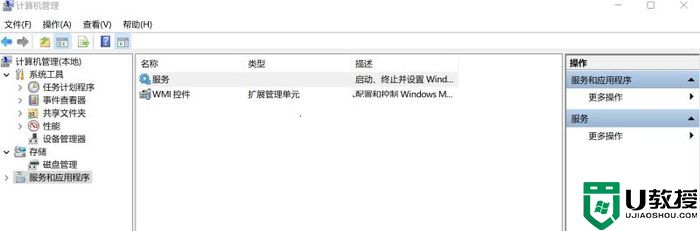
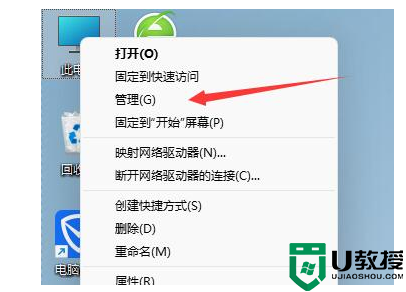
2、然后右键桌面的“此电脑”,选择“管理”
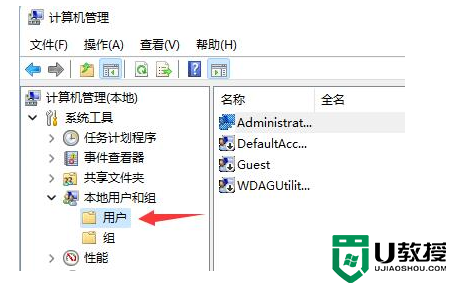
3、接着点开“系统工具”,选择“本地用户和组”下的“用户”
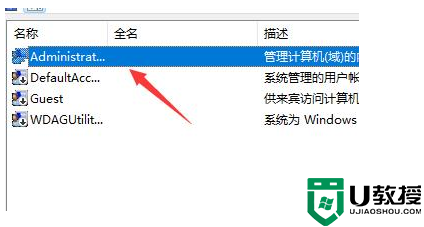
4、然后双击打开我们被锁定的账户。
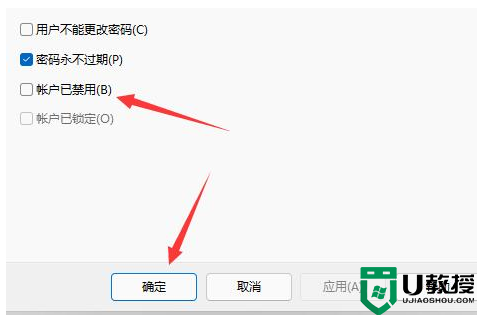
5、在其中取消勾选“账户已禁用”,再点击“确定”就可以了。