网站首页
下载中心
帮助中心
U盘教程
系统教程
win7系统
win10系统
win11系统
U盘软件
当前位置:
U教授
win11系统教程
电脑怎么一键装 win 11系统图文教程
时间:2023-03-02
作者:huige
Windows11系统版本出来了,能安装的已经在体验了,不会安装的还是不知道怎么安装,下面小编就为大家介绍一下方法。
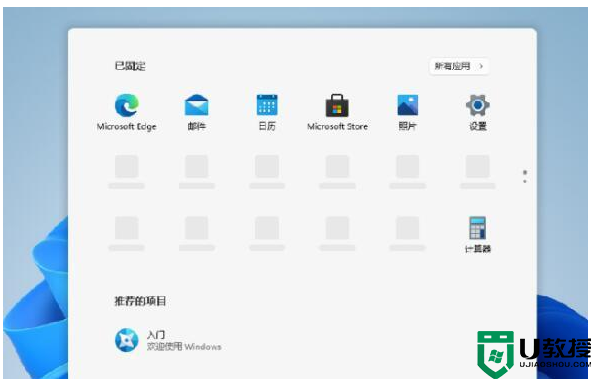
如何在PC上一键安装Win11系统Win11一键安装详细图文教程
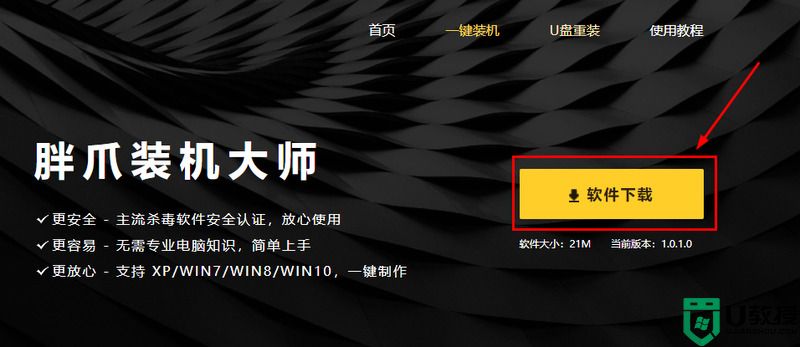
1、首先我们需要下载win11镜像文件。
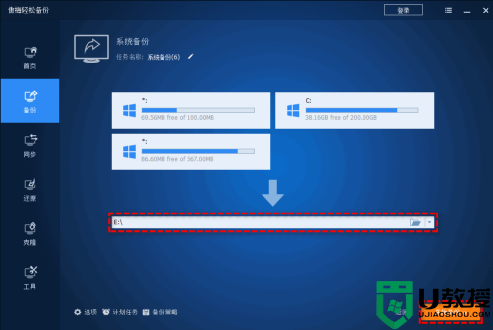
2.然后选择CustomRestore扫描出我们下载的win11系统
3、因为软件中当前的系统名称是win10,所以系统实际上是win11的一个文件。在出现的系统中我们可以选择win10专业版进行安装。
4.按照软件说明完成操作顺序并重新启动计算机。
5、接下来,自己完成一系列的基础设置。
6、使用以上基本设置后,电脑会再次重启,稍等片刻即可。
7、系统设置完成后,进入Windows11桌面即可开始使用。
相关教程
电脑怎么一键装 win 11系统图文教程
2023-02-18
windows11 安卓子系统如何安装 win11安装安卓子系统的图文教程
2022-11-02
电脑怎么更新系统 电脑升级win11系统重装教程
2023-02-18
电脑怎么更新系统 电脑升级win11系统重装教程
2023-02-16
Windows 11系统还原点怎么创建
2023-09-06
win11系统提示管理员已阻止你运行此应用怎么解决关闭
2023-09-05
win11internet选项在哪里打开
2023-09-05
win11右下角网络不弹出面板
2023-09-05
win11快捷方式箭头怎么去除
2023-09-05
win11iso文件下好了怎么用
2023-09-05