网站首页
下载中心
帮助中心
U盘教程
系统教程
win7系统
win10系统
win11系统
U盘软件
当前位置:
U教授
win10系统教程
win10声音设置双输出怎么设
win10声音设置双输出怎么设
时间:2023-05-30
作者:huige
很多用户们在使用耳机或者音响的时候,表示只能够一个设备在进行播放,想要设置音响和耳机都能够一起进行播放,那就快来看看详细的设置教程吧~
win10声音设置双输出怎么设:
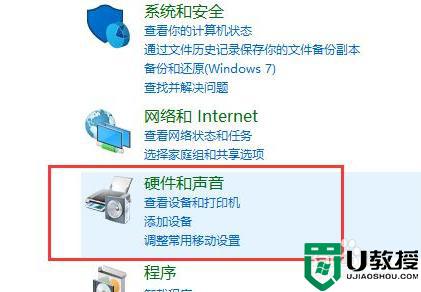
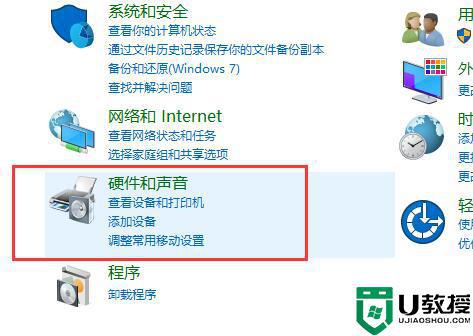
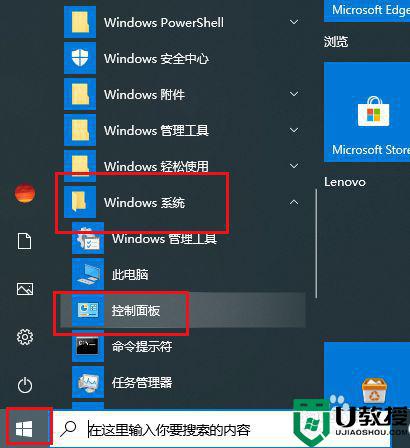
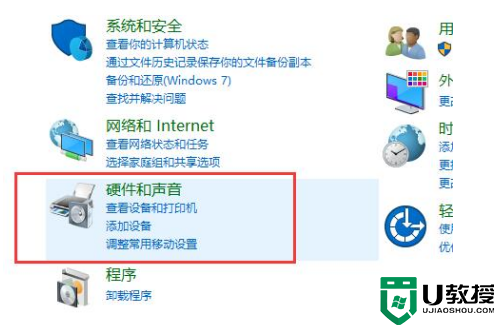
1、进入“控制面板”,然后选择“硬件和声音”进入设置。
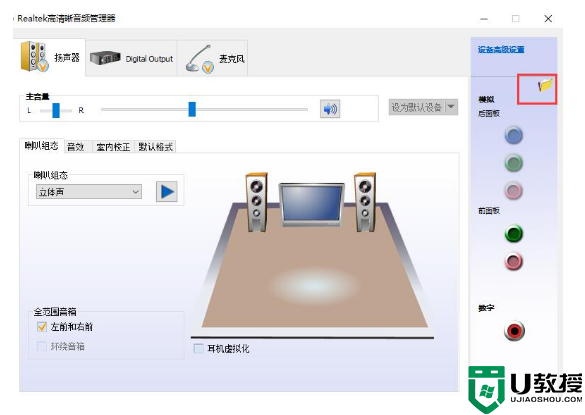
2、然后选择下方的“Realtek高清晰音频管理器”。
3、点击右上角的“文件夹”进行设置。
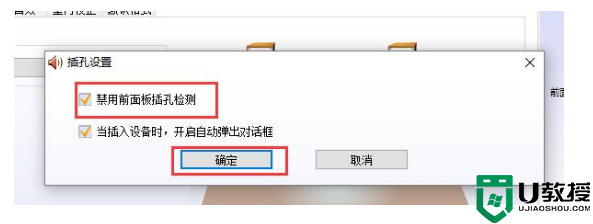
4、然后勾选此项“禁用前面板插孔检测”。
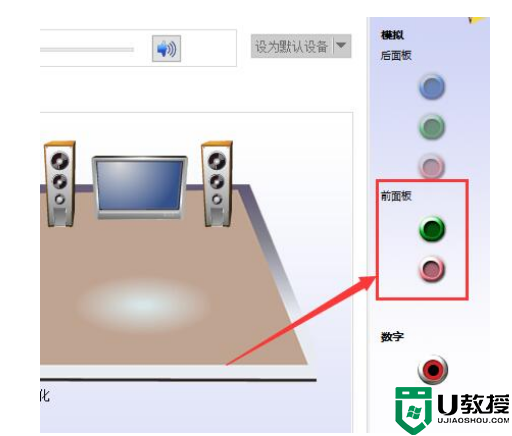
5、然后点击右边的“绿色图标”就能够进行设置了。
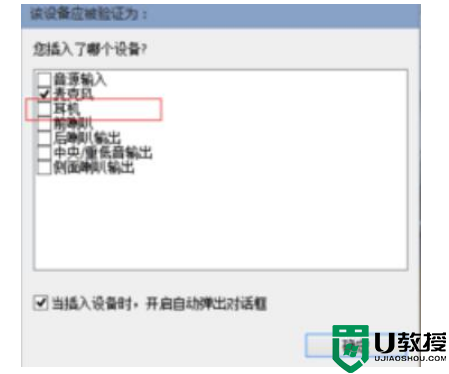
6、将其勾选上“耳机”,这样你的前后都会有声音了。
相关教程
Win11如何替换dll文件 Win11替换dll文件的方法 系统之家
2024-08-07
Win10系统播放器无法正常运行怎么办 系统之家
2024-08-07
李斌 蔚来手机进展顺利 一年内要换手机的用户可以等等 系统之家
2024-08-07
数据显示特斯拉Cybertruck电动皮卡已预订超过160万辆 系统之家
2024-08-07
小米智能生态新品预热 包括小米首款高性能桌面生产力产品 系统之家
2024-08-07
微软建议索尼让第一方游戏首发加入 PS Plus 订阅库 从而与 XGP 竞争 系统之家
2024-08-07