win11wifi间歇性断网严重怎么办
时间:2023-05-28作者:huige
有时候我们在使用电脑的时候经常会发生断网的现象,而且十分的严重,十分的影像我们使用电脑的体验,影响体验,下面就来给大家讲解一下解决方法。
win11wifi间歇性断网严重怎么办:
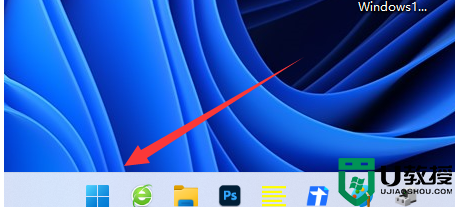
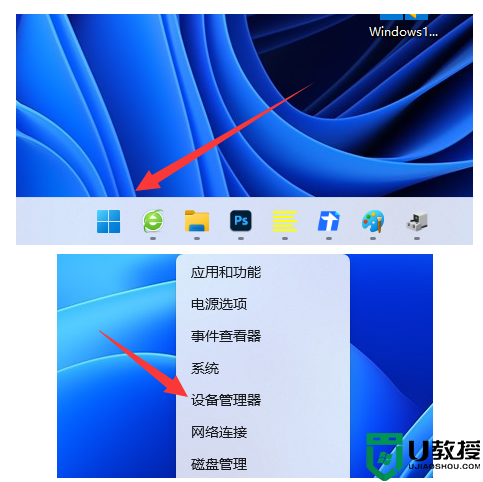
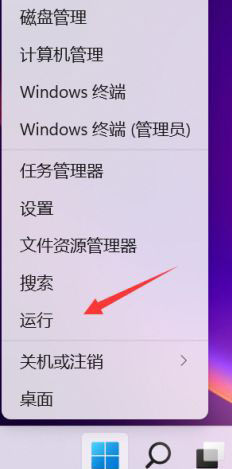
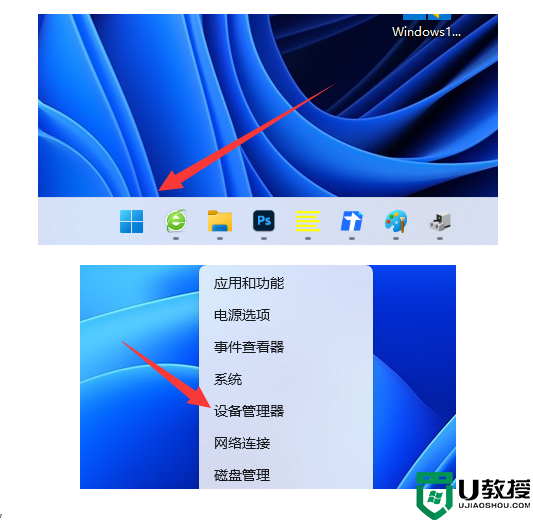
1、首先我们右键开始,然后点击“设备管理器”。
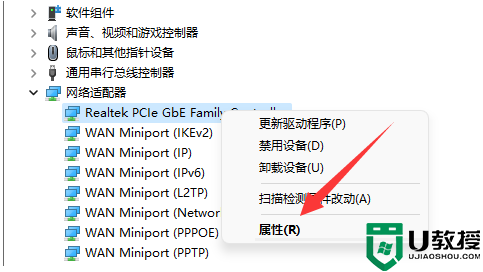
2、然后点击“属性”。
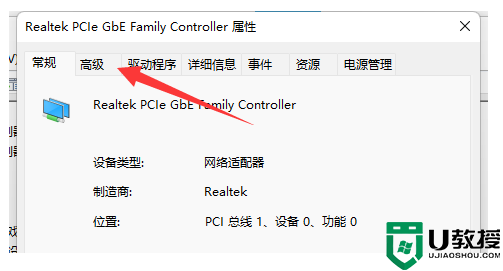
3、接着点击顶部的“高级”选项。
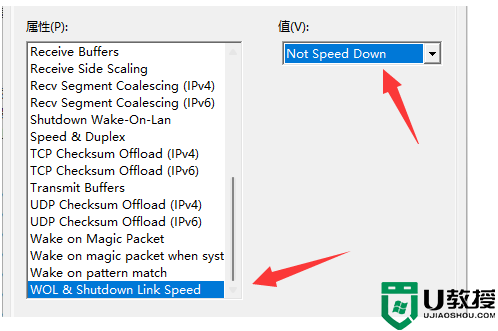
4、找到"属性"中的"WOL&Shutdown Link Speed",选中并将右边的值改成"Not Speed Down"。
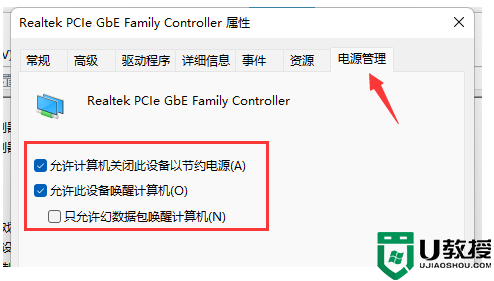
5、最后点击上方的“电源管理”,将打上的勾全部取消就好了。