网站首页
下载中心
帮助中心
U盘教程
系统教程
win7系统
win10系统
win11系统
U盘软件
当前位置:
U教授
win7系统教程
win7卸载软件在哪 win7怎么卸载电脑上的软件
时间:2023-04-09
作者:huige
当你下载需要的软件时,难免会遇到安装捆绑软件的情况。这时候就需要卸载捆绑软件了。很多小伙伴还不知道win7卸载软件的功能在哪里。现在边肖将详细教你在win7系统中卸载软件的两种方法。有需要就来系统城吧。
win7卸载软件在哪里?
方法一,
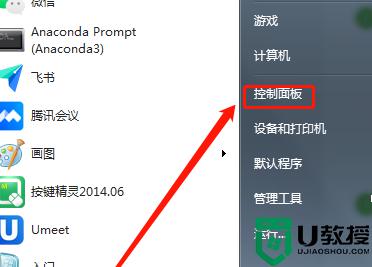
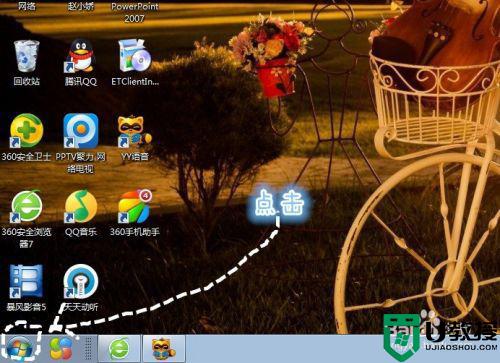
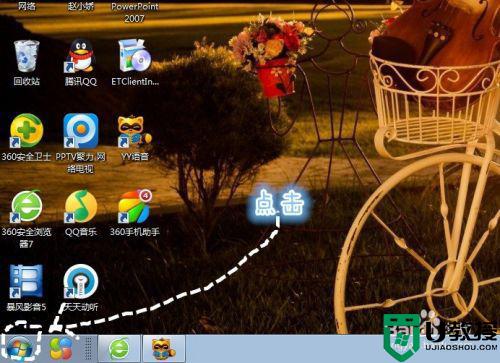
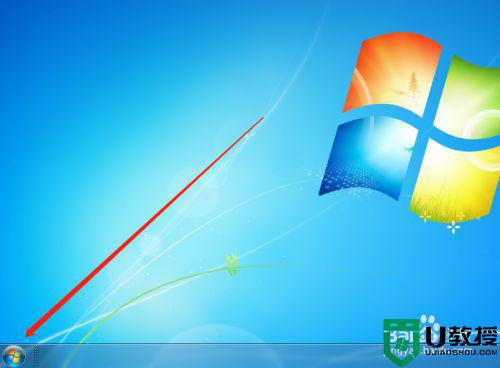
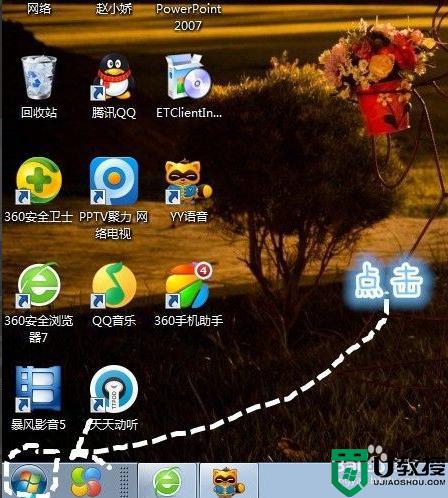
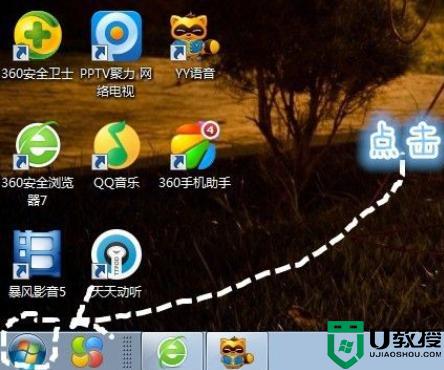
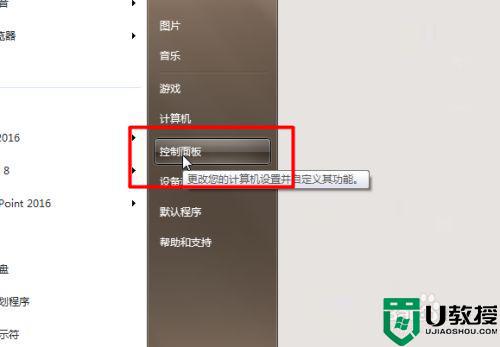
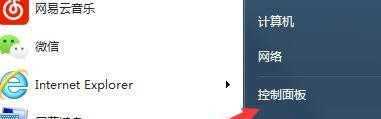
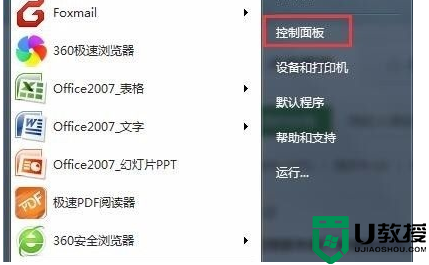
1.首先点击“开始”按钮进入开始菜单,打开“控制面板”;
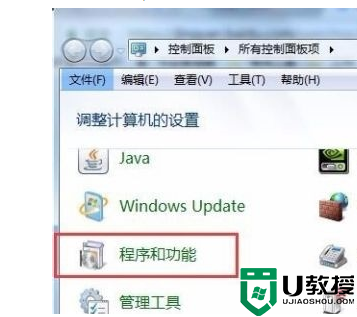
2.在控制面板中选择“程序和功能”;
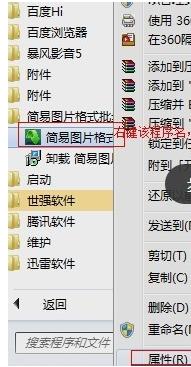
3.右键点击要卸载的软件,点击“卸载”;
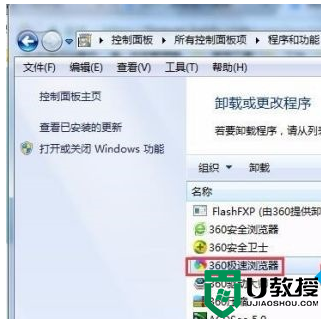
4.有些软件卸载会弹出对话框,一般点击卸载或者确定。
相关教程
Win11怎么用U盘安装 Win11系统U盘安装教程
2024-07-16
Win10如何删除登录账号 Win10删除登录账号的方法
2024-07-16
win7系统分区教程
2023-09-07
win7共享打印机用户名和密码每次都要输入怎么办
2023-09-07
Win7连接不上网络错误代码651
2023-09-07
Win7防火墙提示“错误3:系统找不到指定路径”的解决措施
2023-09-07