Win11默认输入法怎么设置?Win11开始默认输入法设置教程
时间:2023-02-26作者:admin
Win11默认输入法怎么设置?由于Win11系统的设置界面有了很大的改变,导致很多朋友在Win10中会的设置到Win11下就找不到在哪里了,如开机后的默认输入法要如何设置呢?下面小编就把设置教程分享给大家。
步骤如下:
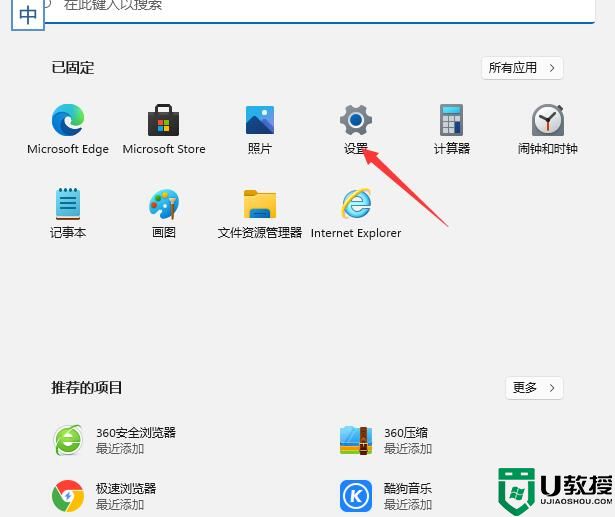
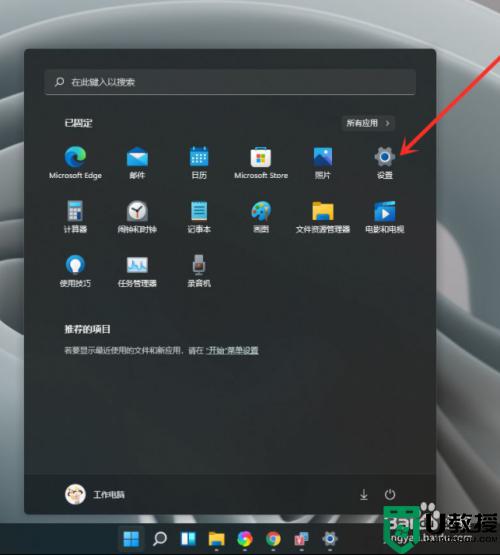
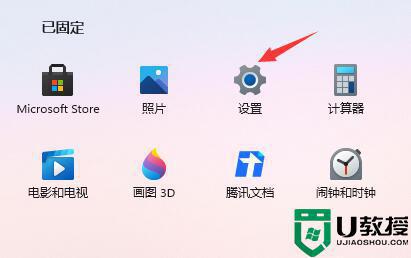
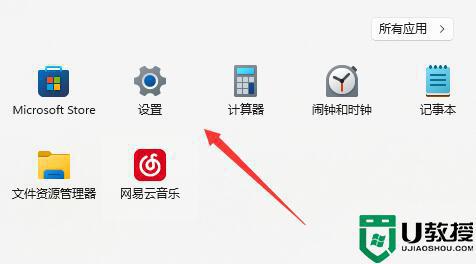
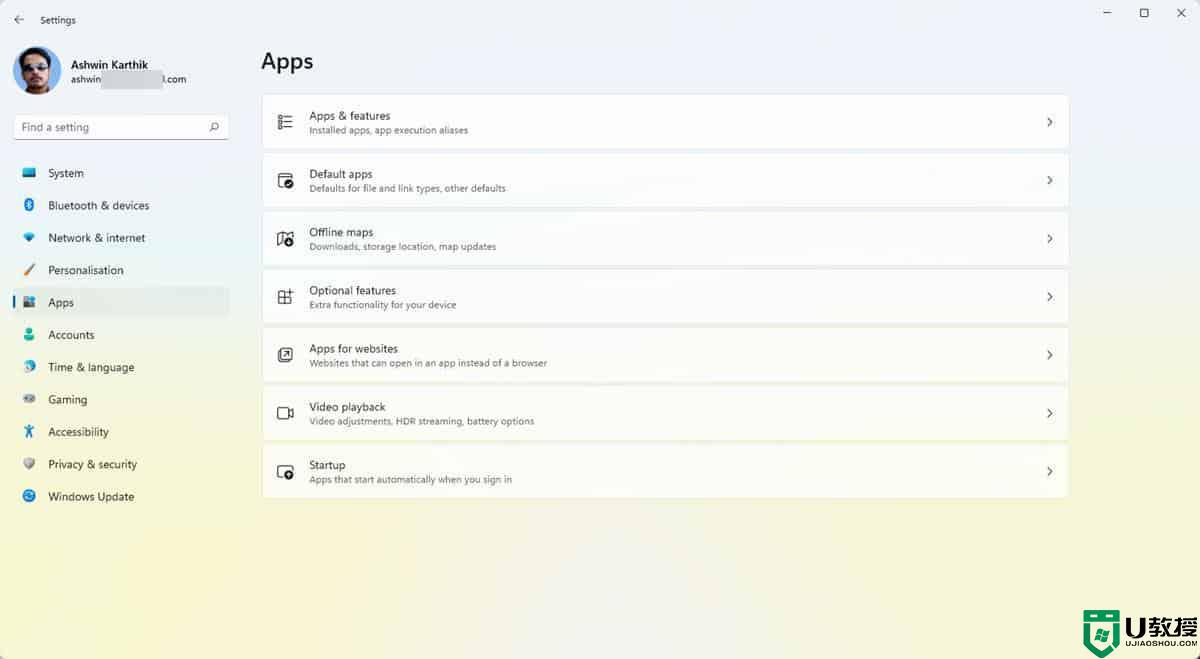
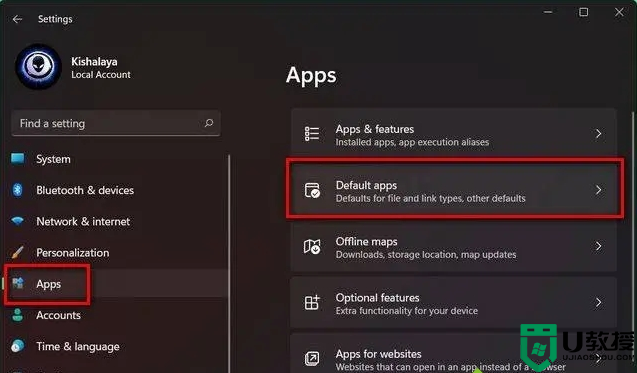
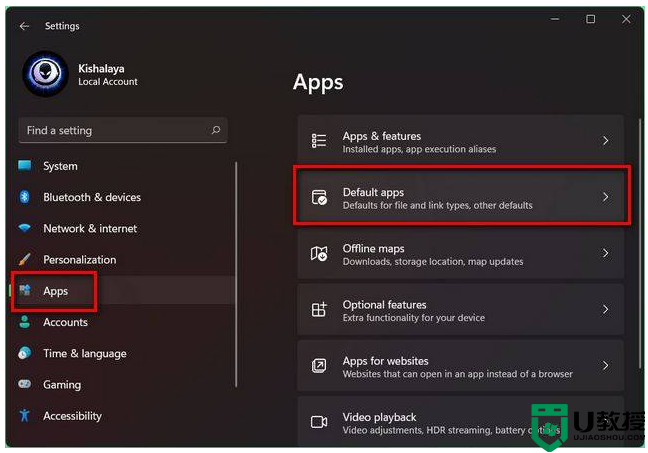
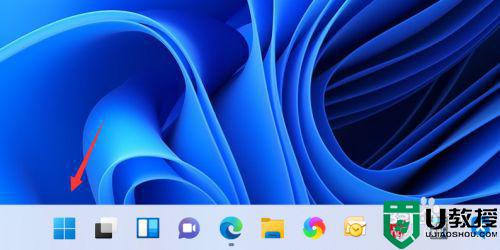
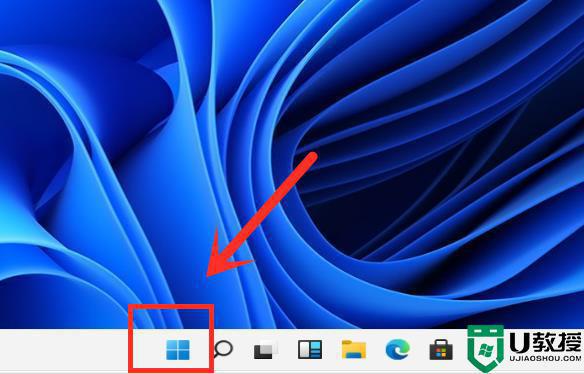
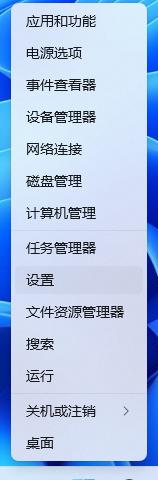
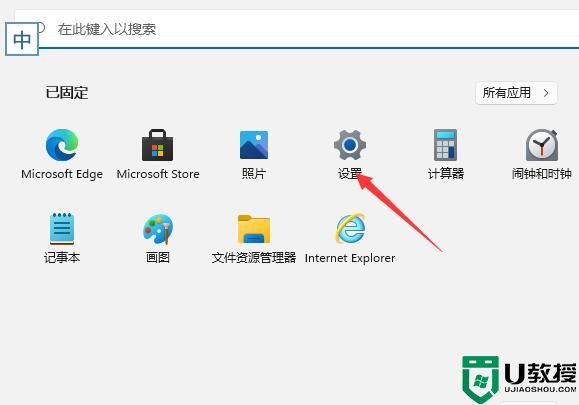
1、打开开始菜单,进入设置
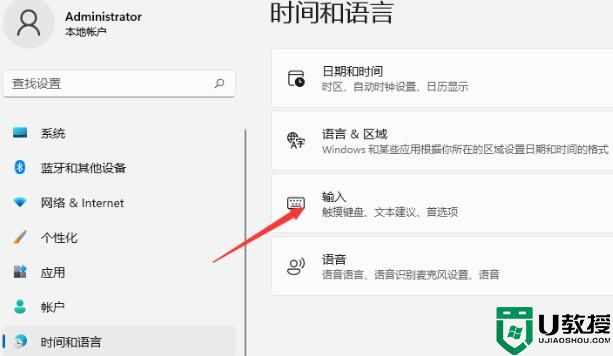
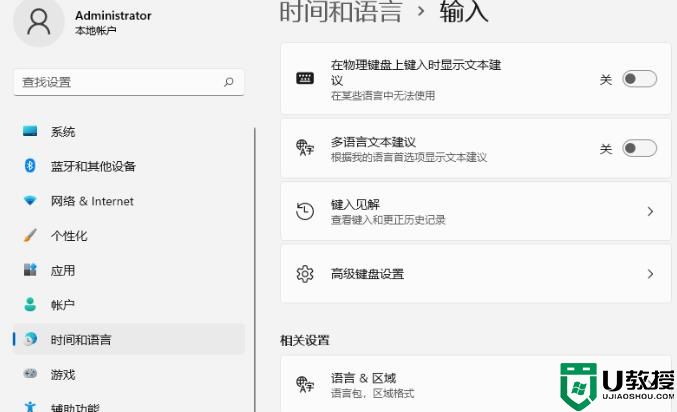
2、进入时间和语言和输入选项,如下图
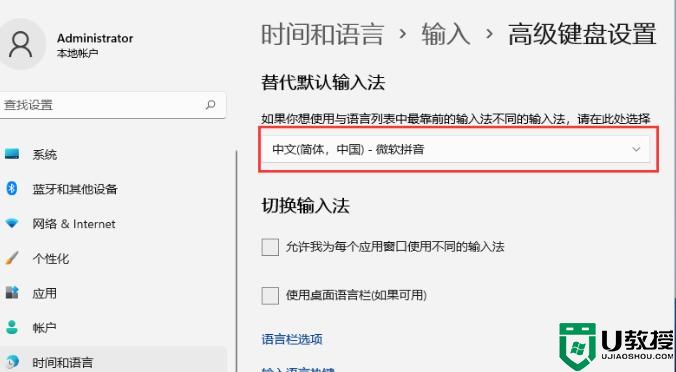
3、接下去进入到高级键盘设置。
4、然后在替代默认输入法这里选择你需要的输入法即可。
以上就是Win11系统默认输入法的设置方法,大家学会了吗!