Win11如何将微软账户改成本地账户?
时间:2023-02-27作者:admin
有不少用户在第一次使用Win11系统的时候都是登录微软账号的,虽说可以使用一些功能,但这也会导致我们受到一些账户限制,那么这个时候我们要如何操作才能够将微软账户改成本地账户呢?其实也是非常简单,下面就和小编一起来看看方法吧。
Win11将微软账户改成本地账户的方法
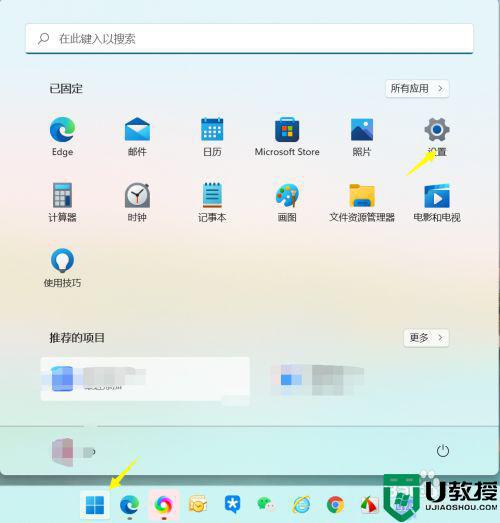
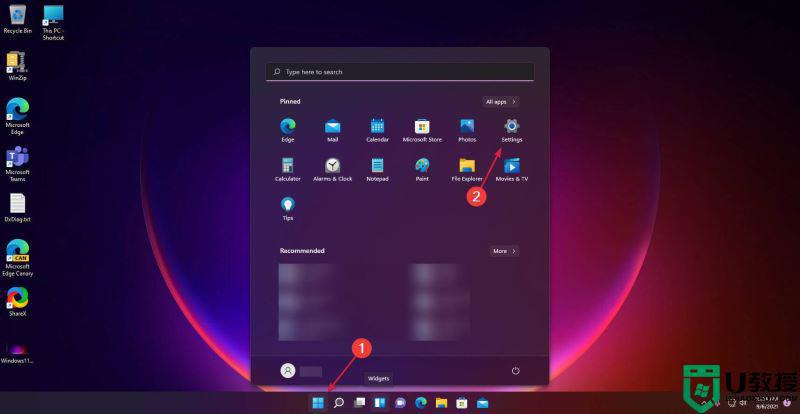
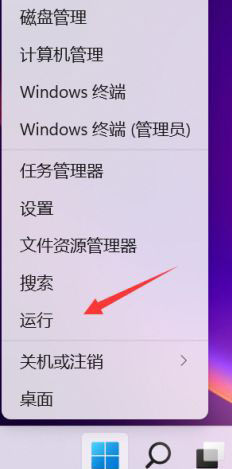
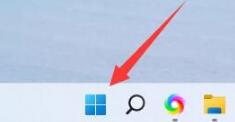
1、首先点开底部“windows徽标”。
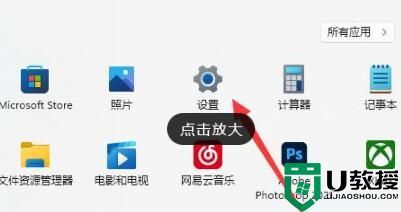
2、接着在上面找到并打开“设置”。
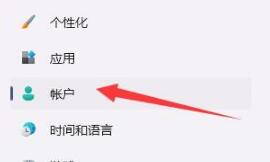
3、然后进入左边栏的“账户”。
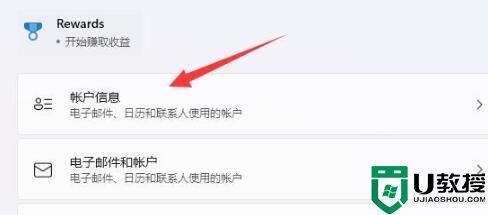
4、随后打开右边的“账户信息”。
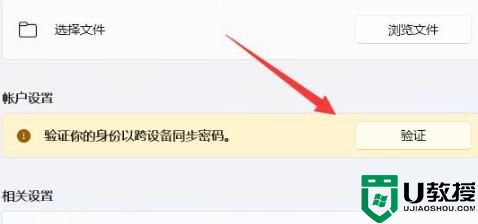
5、打开后,在账户设置里选择“使用本地账户登录”。(如果没有验证过需要先验证)
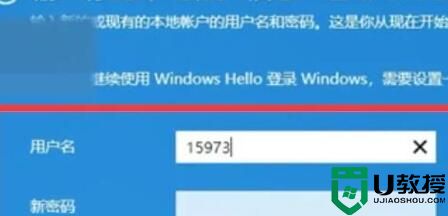
6、最后使用本地账户的账号密码登录即可。