win7蓝牙怎么开启 win7打开调用蓝牙功能方法介绍
时间:2023-04-17作者:huige
最近很多用户发现自己桌面右下角的蓝牙图标快捷键不见了,导致各种蓝牙鼠标键盘都无法连接。那么如何开启win7蓝牙呢?今天边肖就给大家总结一下win7打开调用蓝牙功能的各种方法。有需要的用户来看看。
如何开启win7蓝牙?
方法一,
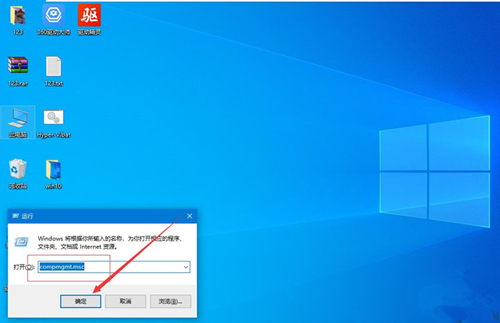
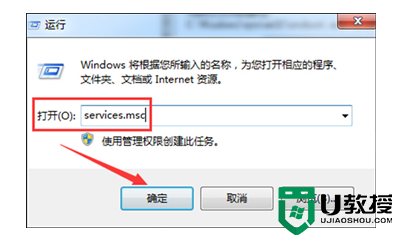
1.使用快捷键“Windows +R”打开“运行”界面,然后在运行界面输入“services.msc”,点击“确定”。
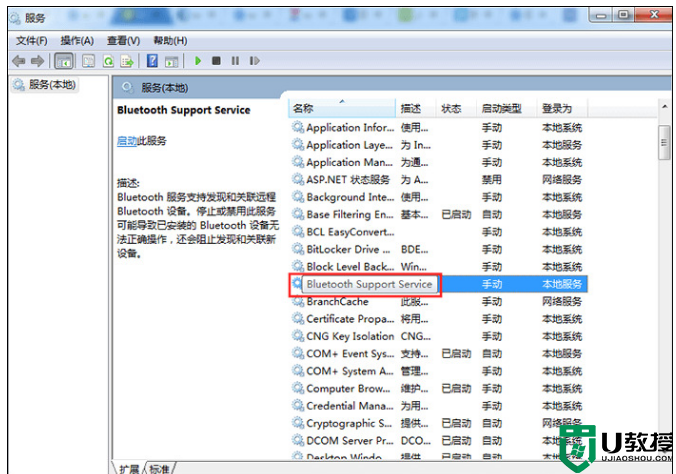
2.然后在弹出的“服务”界面点击“蓝牙支持服务”进入其属性界面;
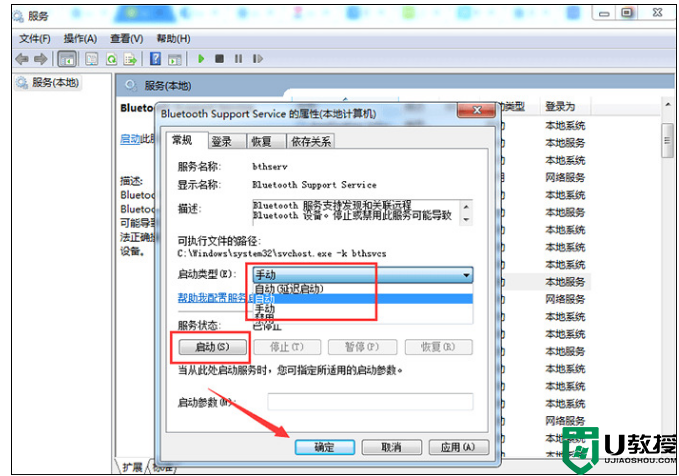
3.然后在蓝牙支持服务属性的通用界面中,将“启动类型”设置为自动,然后在“服务状态”中点击“启动”。最后,点击“确定”。