win7纯净版系统怎么显示计算机图标
时间:2023-05-08作者:admin
win7纯净版系统桌面上的计算机图标不见了怎么办?计算机图标就是我们常常说的我的电脑,如果不见了就十分影响操作,那么,我们应该怎么找回计算机图标呢?下面小编就教大家win7纯净版系统怎么显示计算机图标的解决方法。
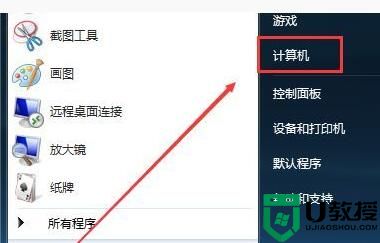
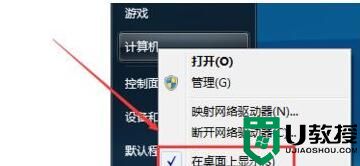
方法一:
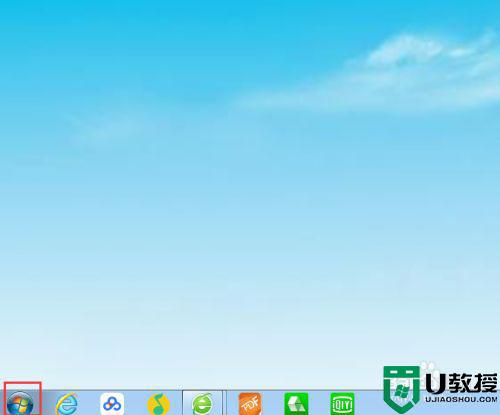
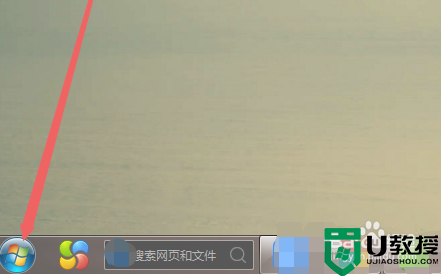
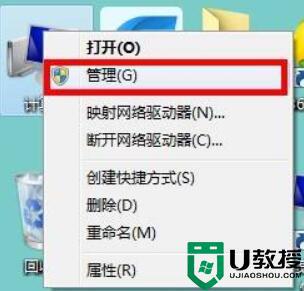
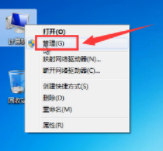
第一步:点击“开始菜单”,然后右键点击菜单上的“计算机”。
第二步:勾选“在桌面上显示”
方法二:
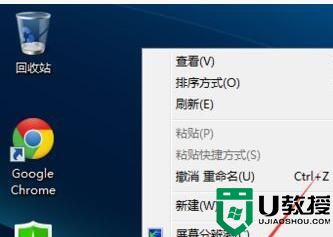
第一步:桌面的空白处鼠标右键,选择“个性化”
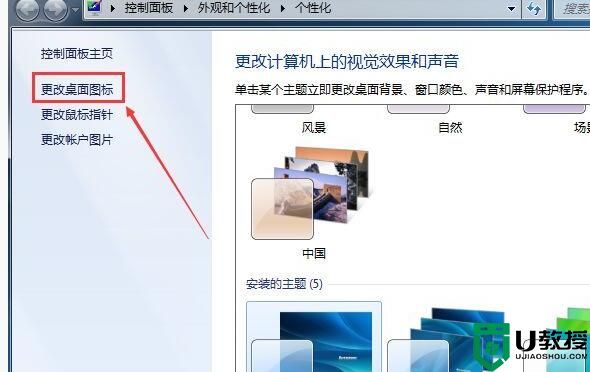
第二步:在个性化界面中,点击“更改桌面图标”。
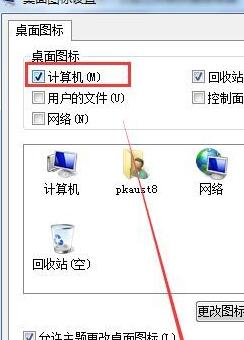
第三步:“计算机”勾选上,点击确定按钮。
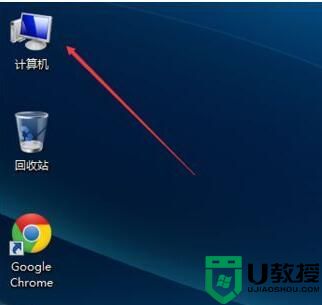
第四步:返回桌面,看,我的电脑是不是又回来了。