相关教程
-
win7如何更改默认打开方式
2023-09-08
-
 打开方式默认如何修改 如何更改文件默认打开方式
2021-08-28
-
 mac更改默认打开方式怎么设置 mac默认打开方式如何更改
2021-04-23
-
 win7怎么设置默认浏览器 台式电脑更改默认浏览器的方式
2024-04-06
-
 win10如何更改html默认打开方式|win10设置默认打开html的方法
2017-03-04
-
修改电脑pdf默认打开方式的方法
2023-08-13
-
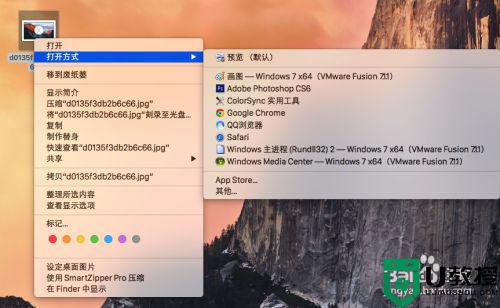 mac设置默认打开方式方法 mac怎么设置默认打开方式
2021-03-24
-
文件打开方式选错了如何恢复 打开方式默认怎么修改
2024-05-20
-
Win10如何修改文件默认打开方式
2023-11-21
-
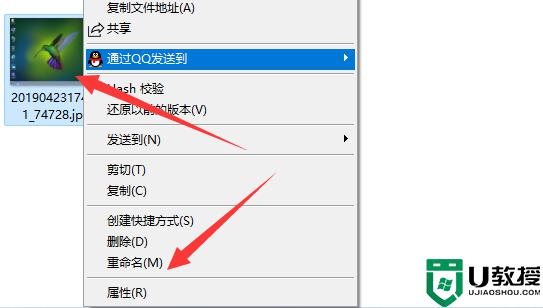 电脑系统图片打开方式怎么更改 电脑系统默认的图片打开方式修改方法
2022-09-15
-
 5.6.3737 官方版
2024-08-06
-
 5.6.3737 官方版
2024-07-17
-
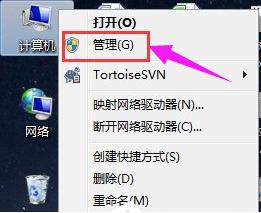 Win7安装声卡驱动还是没有声音怎么办 Win7声卡驱动怎么卸载重装
2024-07-13
-
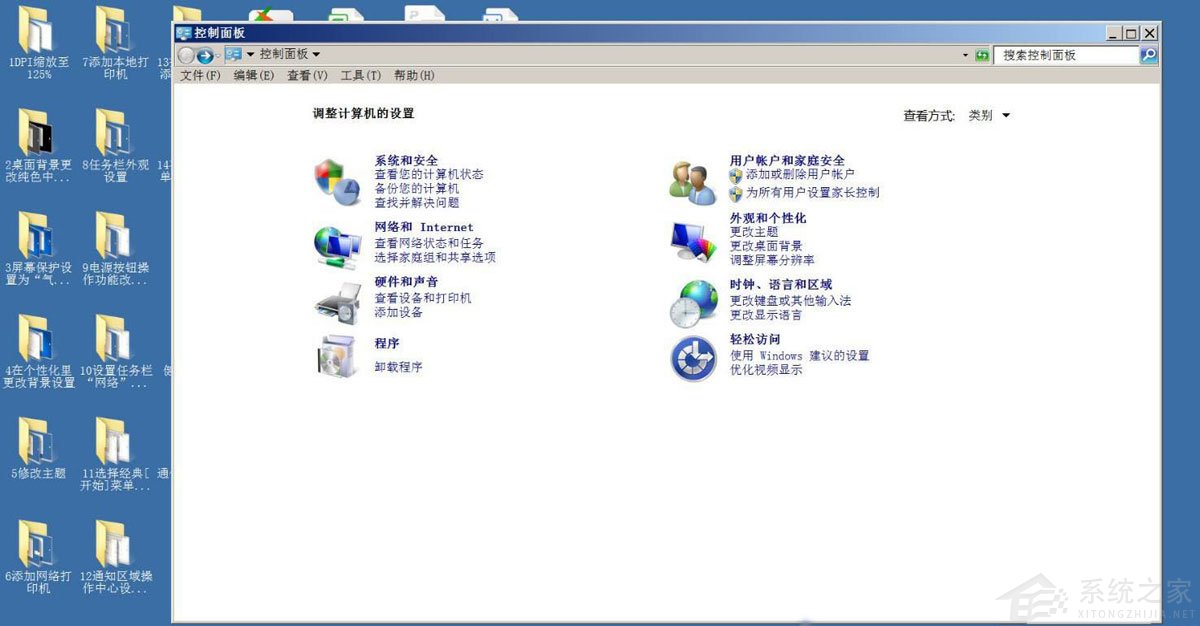 Win7如何取消非活动时以透明状态显示语言栏 Win7取消透明状态方法
2024-07-13
-
-
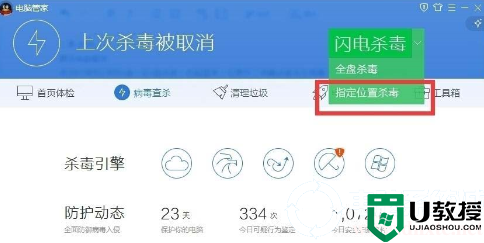 如何用腾讯电脑管家进行指定位置杀毒图解
2024-06-14