网站首页
下载中心
帮助中心
U盘教程
系统教程
win7系统
win10系统
win11系统
U盘软件
当前位置:
U教授
电脑教程
阴影边框怎么设置 word阴影边框的设置方法
时间:2023-03-25
作者:huige
Word是一款专业的文字处理软件,在其中我们可以对文字进行各种效果处理,比如添加阴影边框。很多人平时只是打字。如果你制作一个文档,你可能不知道如何设置阴影边框。今天边肖为大家带来Word阴影边框的设置方法。过来看一看。
工具/原材料
系统版本:windows10系统
品牌型号:戴尔岳翎7400
如何设置阴影边框
方法1:
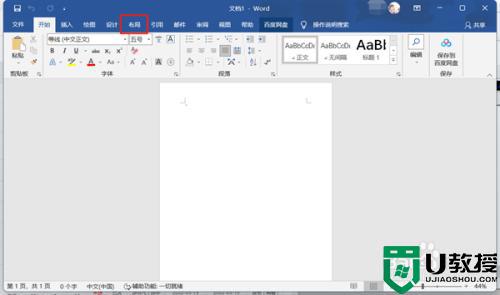
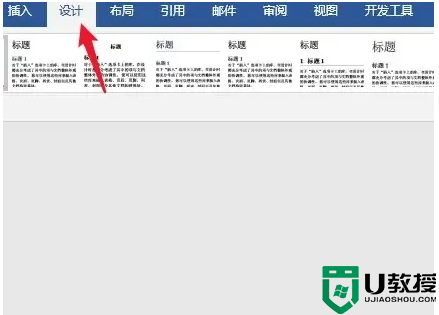
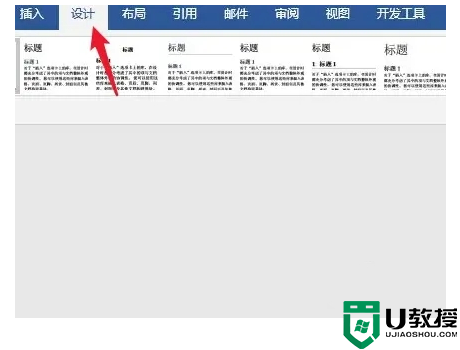
1.点击设计
在办公软件中单击上面的设计选项。
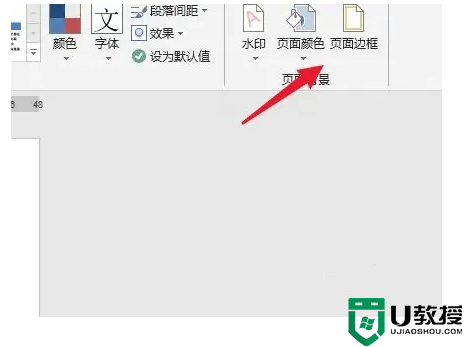
2.单击页面边框。
选择顶部页面边框中的图标。
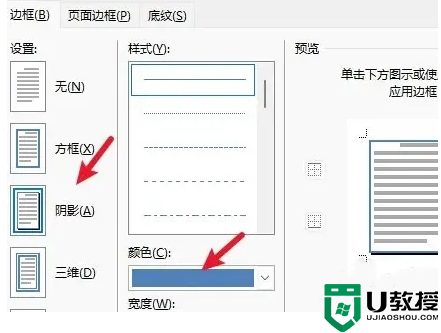
3.选择阴影边框
单击需要设置的阴影边框样式以完成操作。
相关教程
5.6.3737 官方版
2024-08-06
5.6.3737 官方版
2024-07-17
Win7安装声卡驱动还是没有声音怎么办 Win7声卡驱动怎么卸载重装
2024-07-13
Win7如何取消非活动时以透明状态显示语言栏 Win7取消透明状态方法
2024-07-13
Windows11怎么下载安装PowerToys Windows11安装PowerToys方法教程
2024-07-13
如何用腾讯电脑管家进行指定位置杀毒图解
2024-06-14