ppt动画效果怎么做 ppt怎么设置动画效果
时间:2023-04-06作者:huige
制作PPT动画时,适当添加动画可以为演示效果加分。PPT动画演示不仅能激发人的感官体验,还能引导观众的视觉焦点,达到更好的传播效果。但是也有很多用户不知道怎么做ppt动画效果。下面小编给大家带来具体的操作步骤。感兴趣的朋友过来看看。
工具/原材料
系统版本:windows10系统
品牌型号:救援者Y9000P
如何做ppt动画效果
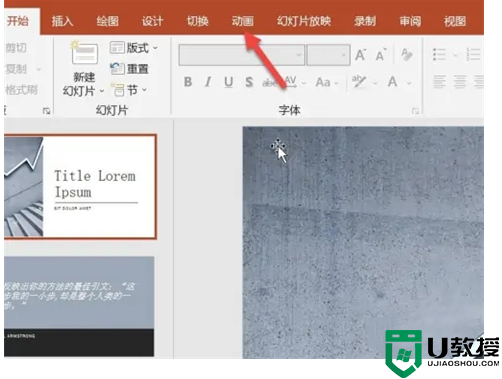
1.选择动画
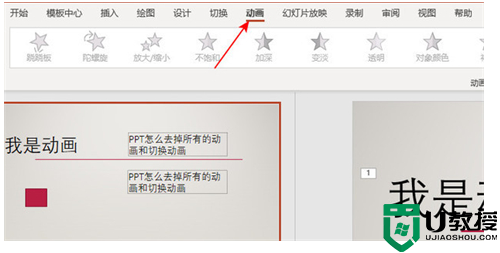
打开ppt,点击工具栏中的动画。
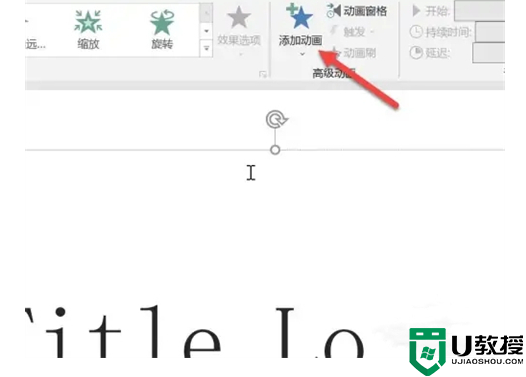
2.选择添加
在“动画选项”下,单击“添加动画”。
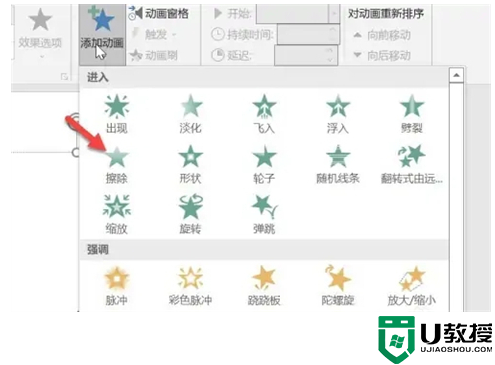
3、选择效果
在弹出菜单栏中,单击所需的效果类型。
总结:
1.选择动画
2.选择添加
3、选择效果