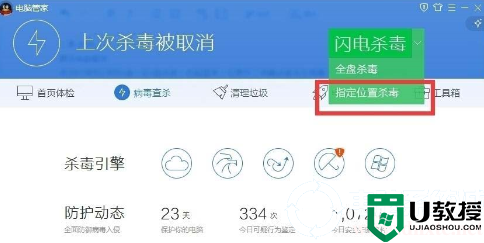
主板型号怎么看?小编教你电脑主板型号怎么看!
时间:2023-04-08作者:huige
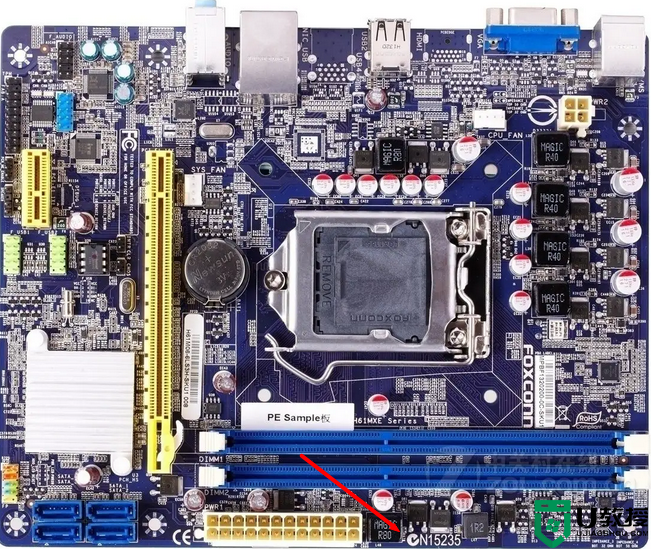
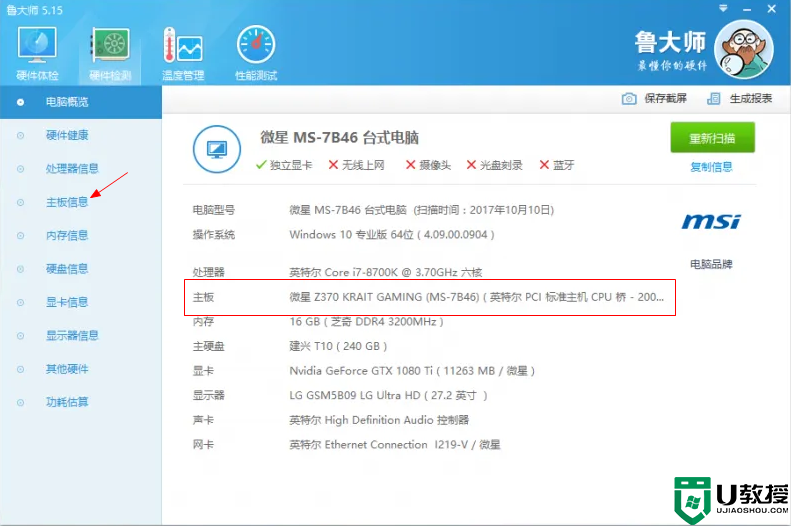
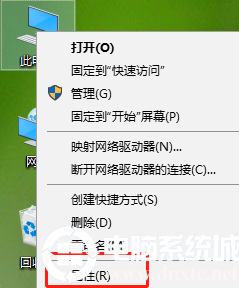
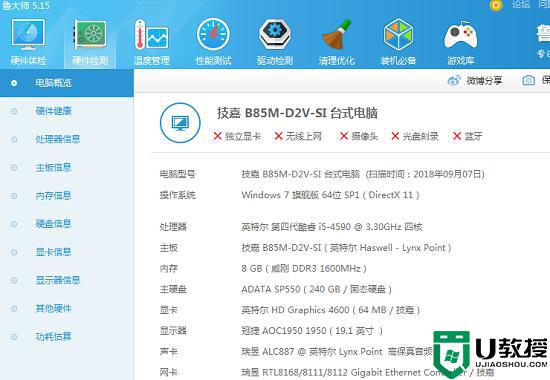
你觉得主板型号怎么样?当我们需要安装和更新一些声卡驱动、芯片组驱动、集成显卡驱动等的时候。在主板方面,或者想知道现在的主板型号是什么,如何操作和检查?在本文中,边肖将向您介绍检查主板型号的详细操作方法。
检查主板型号方法1:
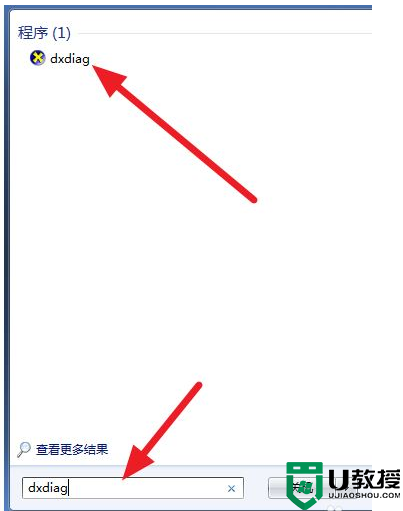
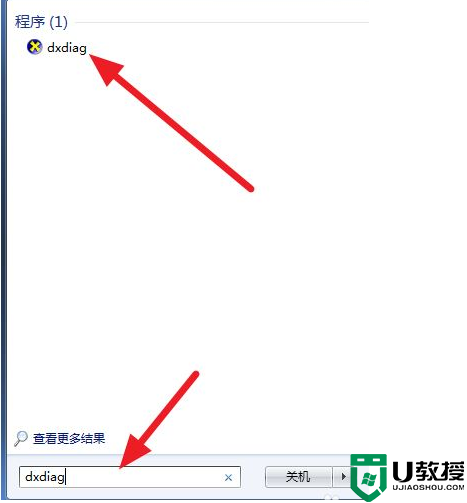
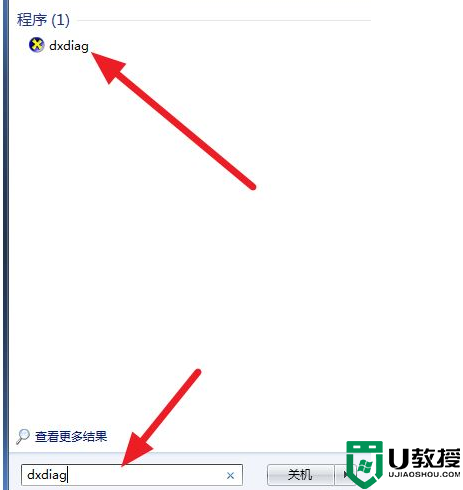
1.点击桌面左下角的按钮打开搜索框,或者按win+R打开操作,直接在框中输入:dxdiag点击确定;
你觉得主板型号怎么样?边肖教你如何看电脑主板型号!
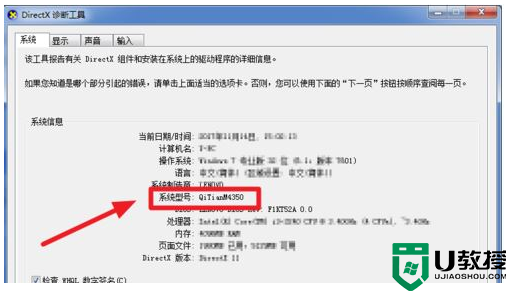
2.当出现数字签名等提示时,我们可以直接点击确定。这时会出现如下界面,系统型号是主板型号。
你觉得主板型号怎么样?边肖教你如何看电脑主板型号!