网站首页
下载中心
帮助中心
U盘教程
系统教程
win7系统
win10系统
win11系统
U盘软件
当前位置:
U教授
电脑教程
火狐浏览器更改下载文件保存路径
火狐浏览器更改下载文件保存路径
时间:2023-05-06
作者:huige
在使用火狐浏览器时选择的文件或者图片视频通常会保存到浏览器默认位置,有时候很难找到文件位置,因此想要更改下载文件保存路径到自己设置的文件夹中。只需要在设置页面的常规选项中找到下载,就可以进行更改了。
火狐浏览器更改下载文件保存路径
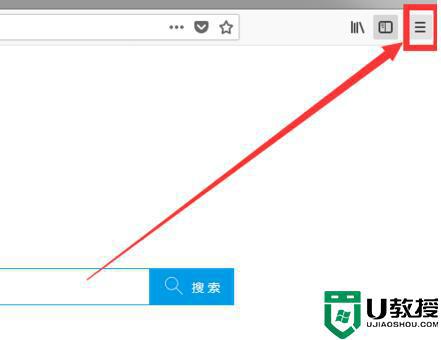
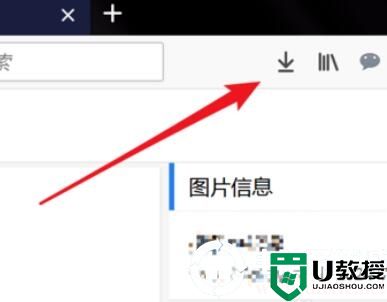
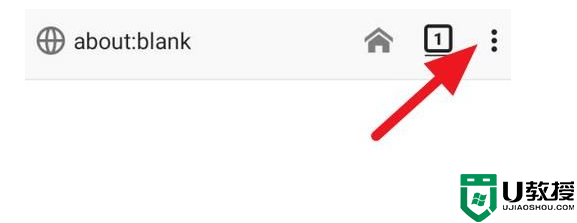
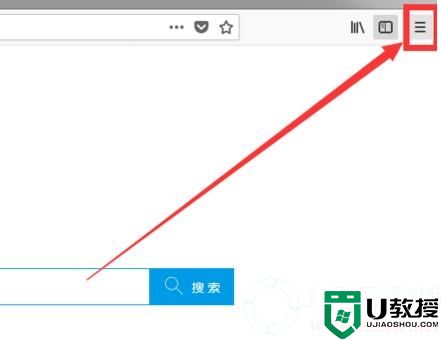
1、打开火狐浏览器,点击页面右上角的“三横”图标。
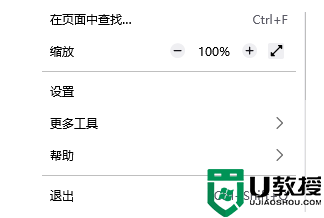
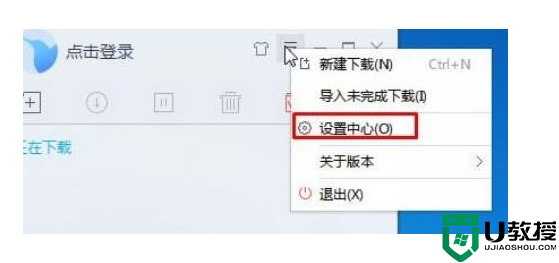
2、在出现的菜单栏中点击“设置”。
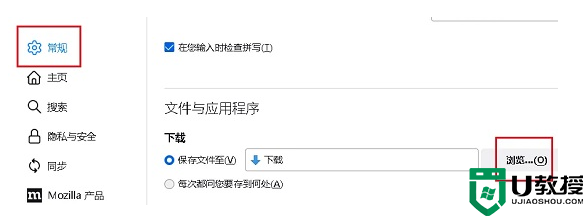
3、选择“常规”选项,在下载部分下点击“浏览”。
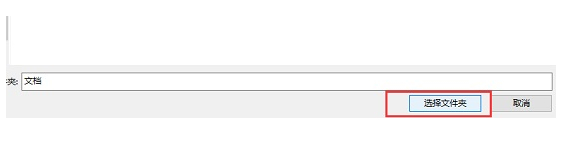
4、点击“选择文件夹”,选择自己提前设置好的文件夹。
这样下载文件保存路径就会更改为指定文件夹。
相关教程
5.6.3737 官方版
2024-08-06
5.6.3737 官方版
2024-07-17
Win7安装声卡驱动还是没有声音怎么办 Win7声卡驱动怎么卸载重装
2024-07-13
Win7如何取消非活动时以透明状态显示语言栏 Win7取消透明状态方法
2024-07-13
Windows11怎么下载安装PowerToys Windows11安装PowerToys方法教程
2024-07-13
如何用腾讯电脑管家进行指定位置杀毒图解
2024-06-14