网站首页
下载中心
帮助中心
U盘教程
系统教程
win7系统
win10系统
win11系统
U盘软件
当前位置:
U教授
电脑教程
2345看图王批量重命名步骤
2345看图王批量重命名步骤
时间:2023-05-08
作者:huige
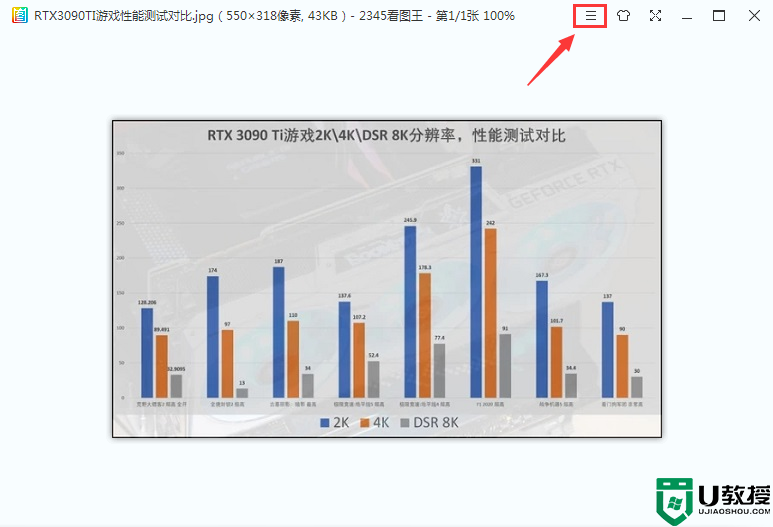
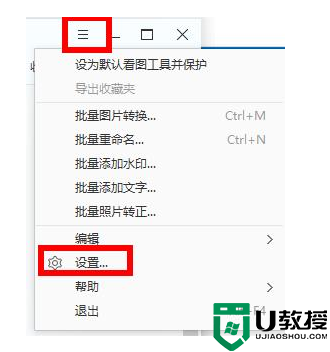
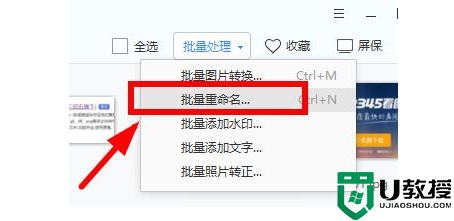
有小伙伴想知道2345看图王批量重命名怎么操作。首先点击右上角“批量处理”按钮,选择“批量重命名”点击进入,添加要“批量重命名”的文件,具体操作如下。
2345看图王批量重命名步骤
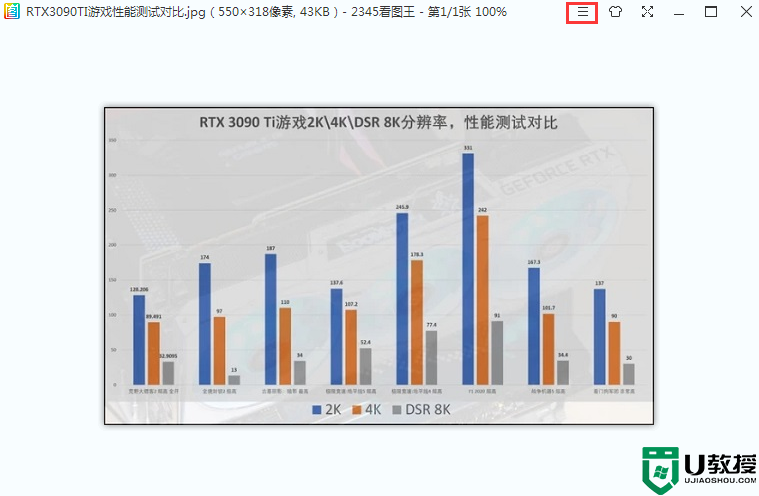
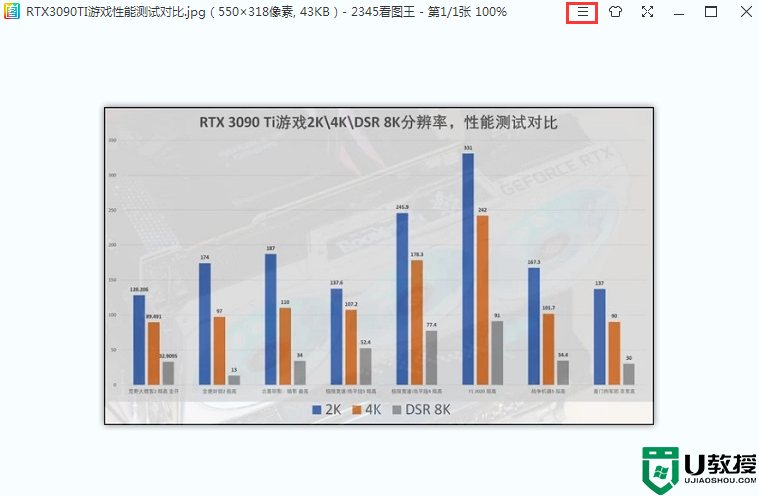
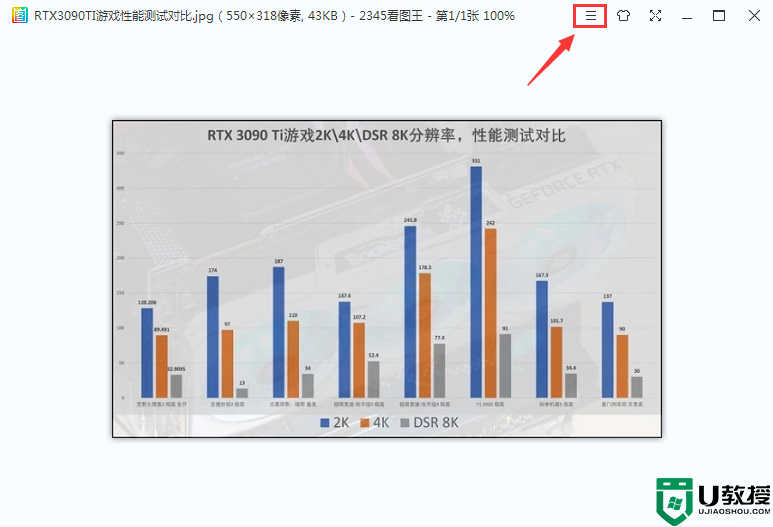
1、打开软件,点击界面右上角“批量处理”按钮,选择“批量重命名”点击进入。
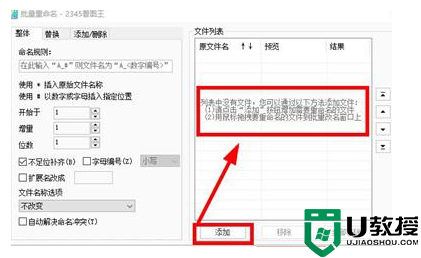
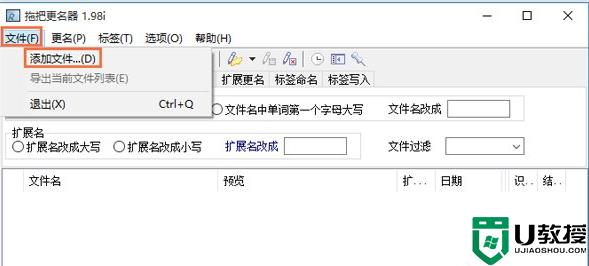
2、在此界面,按照右边提示添加要“批量重命名”的文件,点击添加。
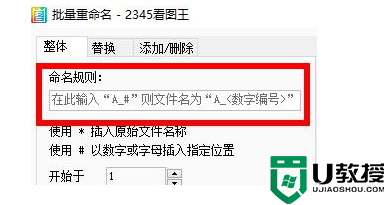
3、找到需要的文件点击“打开”,在左侧“命名规则”按照格式要求输入。
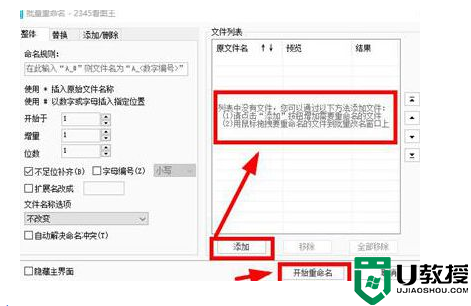
4、最后点击右下角“开始重命名”,成功即可。
相关教程
5.6.3737 官方版
2024-08-06
5.6.3737 官方版
2024-07-17
Win7安装声卡驱动还是没有声音怎么办 Win7声卡驱动怎么卸载重装
2024-07-13
Win7如何取消非活动时以透明状态显示语言栏 Win7取消透明状态方法
2024-07-13
Windows11怎么下载安装PowerToys Windows11安装PowerToys方法教程
2024-07-13
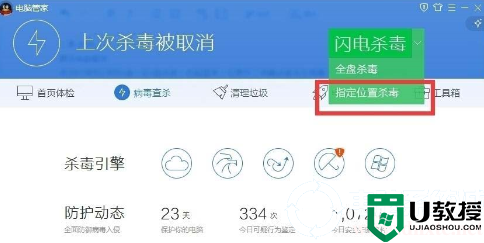
如何用腾讯电脑管家进行指定位置杀毒图解
2024-06-14