网站首页
下载中心
帮助中心
U盘教程
系统教程
win7系统
win10系统
win11系统
U盘软件
当前位置:
U教授
电脑教程
Win11 edge浏览器下载文件被阻止怎么解决?
时间:2023-05-20
作者:huige
Win11 edge浏览器下载文件被阻止怎么解决?Edge浏览器是我们电脑系统中默认的一款浏览器,很多用户都会直接使用这款浏览器。最近有用户在使用这款浏览器的时候,遇到了下载文件时被阻止的情况,这个问题怎么去进行解决呢?来看看以下的解决方法分享吧。

方法一:选择保留文件
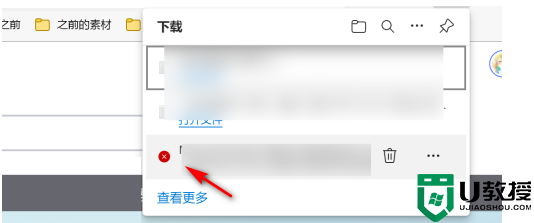
1、首先进入edge浏览器,点击右上的下载图标。
2、然后找到带有×符号被阻止下载的文件。
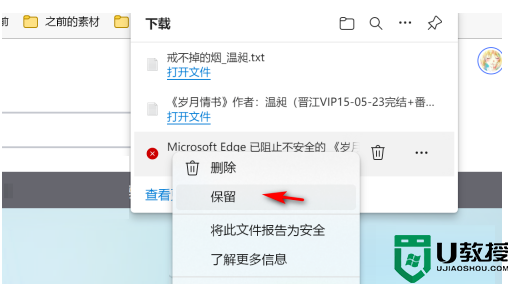
3、最后鼠标右键被阻止下载的文件,选择保留,文件将会继续被下载,并下载成功。

相关教程
5.6.3737 官方版
2024-08-06
5.6.3737 官方版
2024-07-17
Win7安装声卡驱动还是没有声音怎么办 Win7声卡驱动怎么卸载重装
2024-07-13
Win7如何取消非活动时以透明状态显示语言栏 Win7取消透明状态方法
2024-07-13
Windows11怎么下载安装PowerToys Windows11安装PowerToys方法教程
2024-07-13
如何用腾讯电脑管家进行指定位置杀毒图解
2024-06-14