Photoshop如何清理缓存?Photoshop清理缓存的方法
时间:2023-05-20作者:huige
Photoshop如何清理缓存?Photoshop可以说是一款专业的图片编辑软件,使用的用户也不少,而长时间的使用PS会导致软件拥有过多缓存从未会影响处理图片的速度,那么遇到这个问题应该怎么办呢?下面就和小编一起来看看Photoshop清理缓存的方法吧。
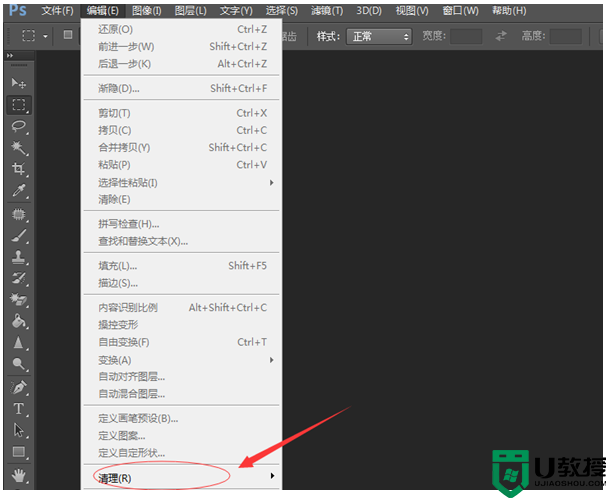
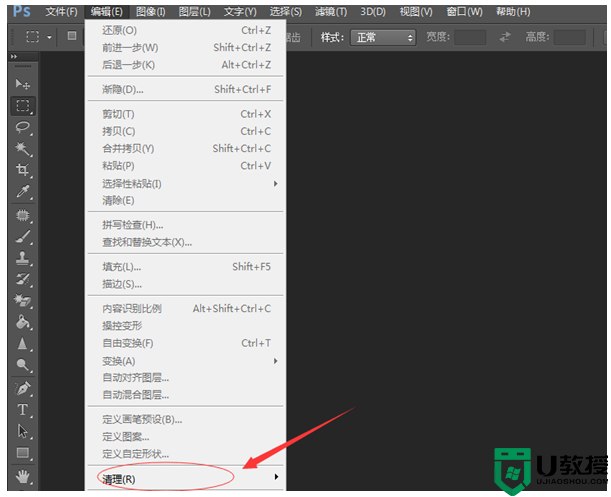
1、打开PS后在工具栏找到并点击 编辑 按钮。
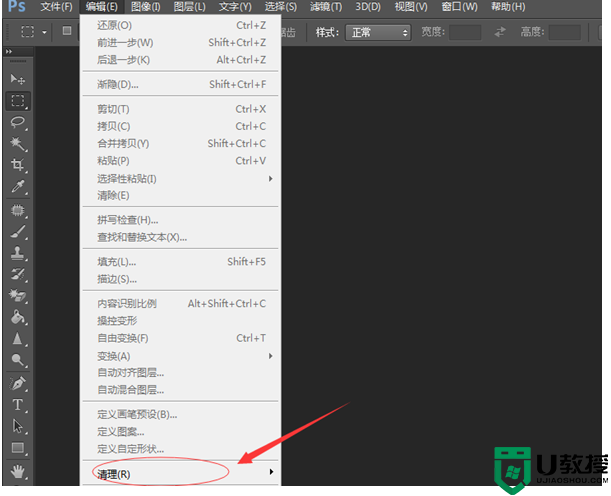
2、点击编辑菜单在其子级菜单里找到清理选项。
3、在清理选项在其子级菜单里找到全部选项。
4、点击全部选项,弹出Adobe Photoshop cs6提示对话框(CS6 为例)。
再次弹出提示操作不能还原,点击 确定 即可进行清理!