pr滚动字幕怎么做旧版标题 2023版pr视频滚动字幕在哪里
时间:2024-04-18作者:bianji
最近小编后台收到不少的私信,很多小伙伴都来系统城询问小编pr滚动字幕怎么做旧版标题,小编为了帮助到大家,到网上搜集了相关资料,总算找到了2023版pr视频滚动字幕在哪里的介绍,下面就把具体内容介绍给大家,大家有需要的话,赶紧来系统城查看一下。

pr滚动字幕怎么做旧版标题?
具体步骤如下:
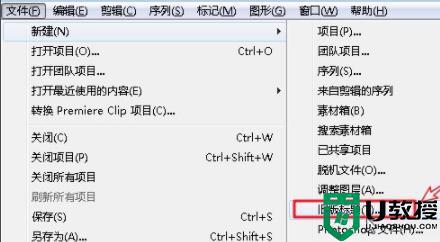
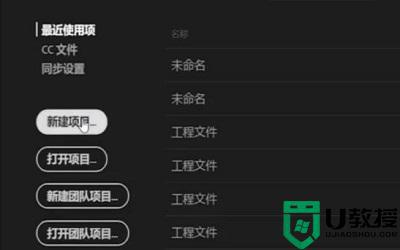
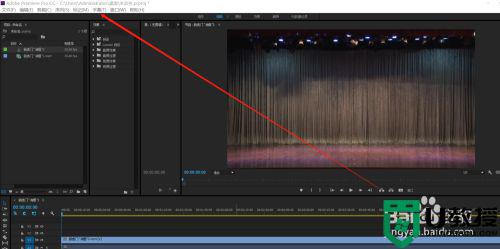
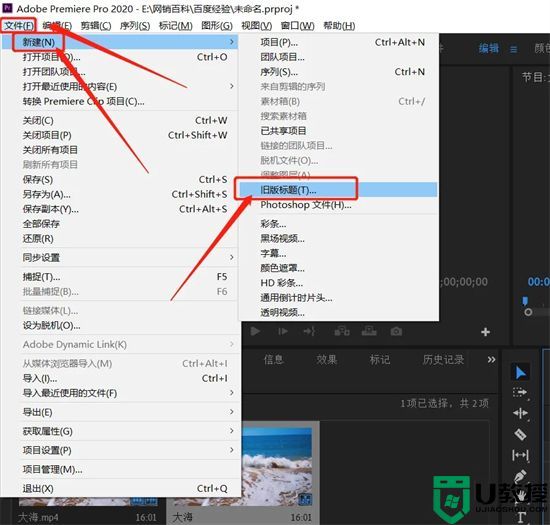
1.打开pr,导入视频素材,把视频素材拖入到右侧时间轴上,这时候点击左上角“文件”选项,在下拉菜单中点击“新建”>“旧版标题”;
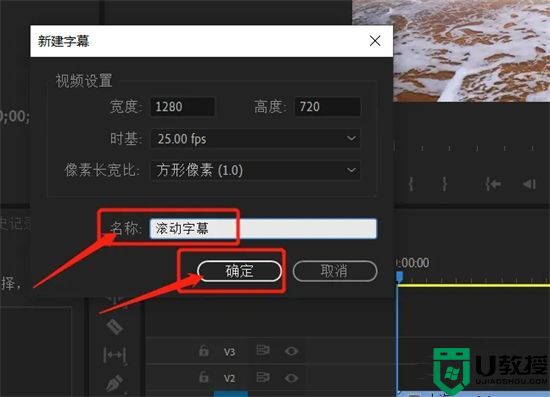
2.在弹出的新建字幕对话框中,名称修改为滚动字幕,点击“确定”按钮;
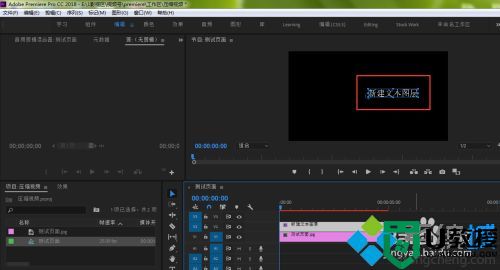
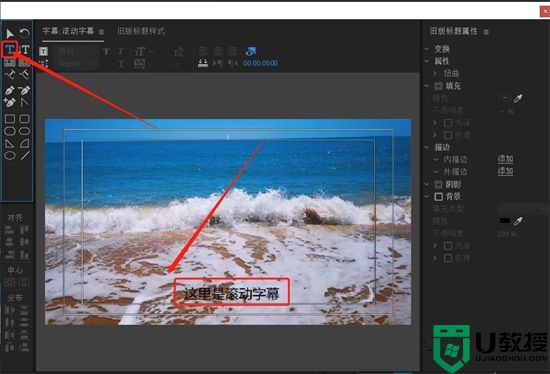
3.在旧版标题面板中先选择文字工具,在文字安全框内输入文字;
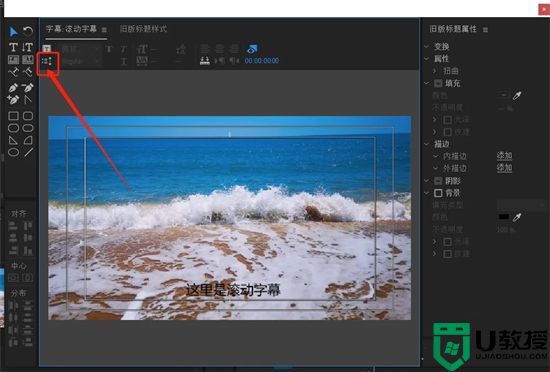
4.输入文字后,点击这个滚动按钮,打开滚动对话框;
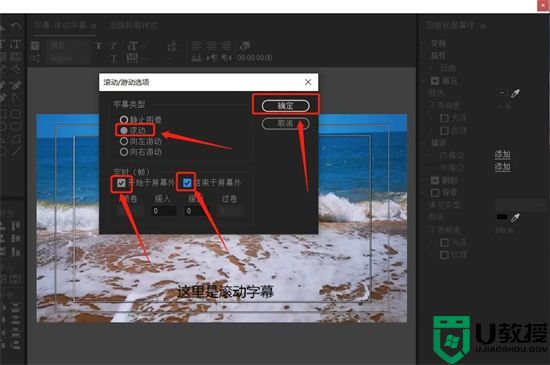
5.打开滚动/游动选项对话框后,选择“滚动”,勾选“开始于屏幕外”和“结束于屏幕外”,点击“确定”按钮;
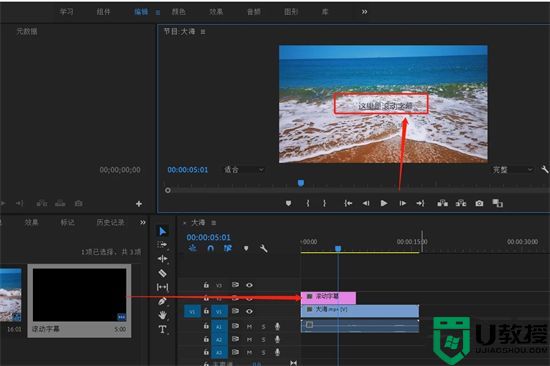
6.把项目面板的字幕,拖入到右侧轨道上,这时候我们播放视频,字幕就是从下往上滚动的一个状态。
以上就是小编为大家带来的pr滚动字幕怎么做旧版标题的方法了,希望能帮助到大家。