win11更新后桌面图标不见了怎么办 win11系统升级后桌面空白怎么解决
时间:2023-03-06作者:huige
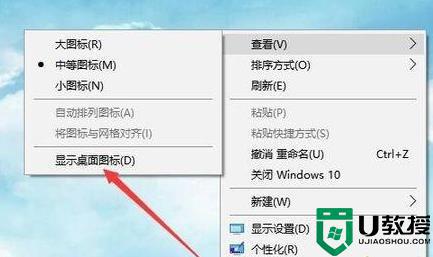
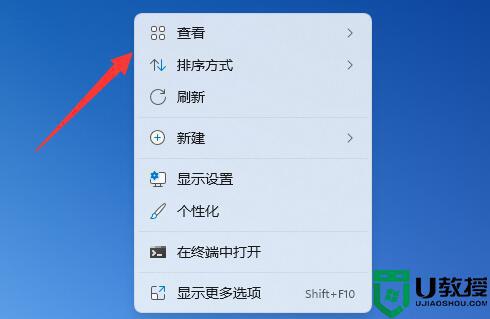
更新升级Windows S11系统后,有用户发现桌面原来的图标都不见了。用鼠标右键显示图标解决不了这个问题。这通常是因为桌面程序没有响应。今天边肖给大家讲解一下win11更新后桌面图标消失的具体解决方案。有需要的用户来看看。
win11更新后桌面图标消失怎么办?
方法一,
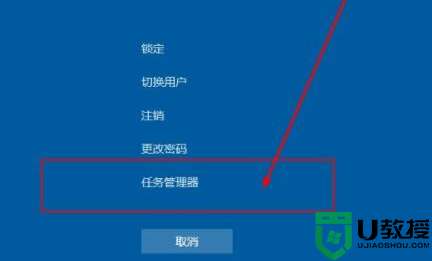
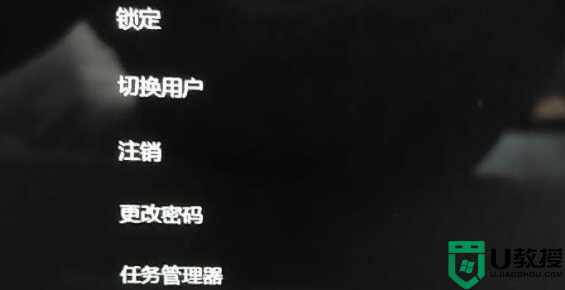
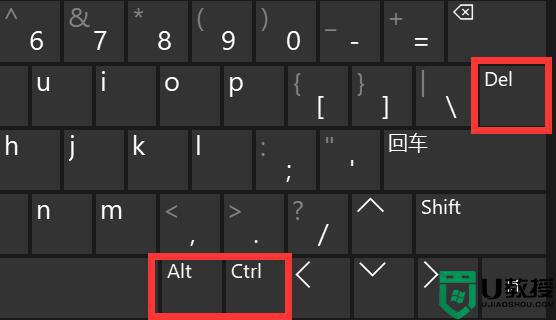
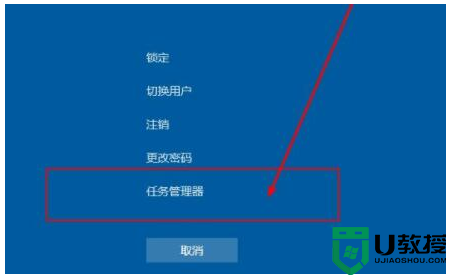
1、我们按下键盘上的“Ctrl+Del+Alt”组合键。
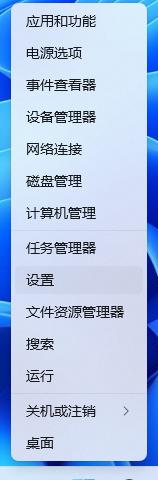
2.然后在其中选择并打开任务管理器。
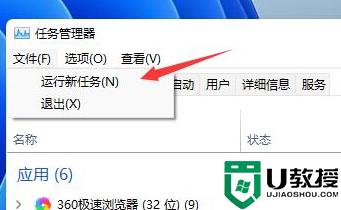
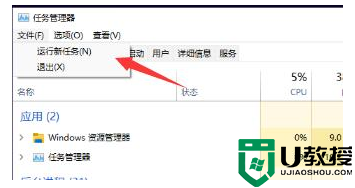
2.打开后,点击左上角的“文件”,选择“运行新任务”。
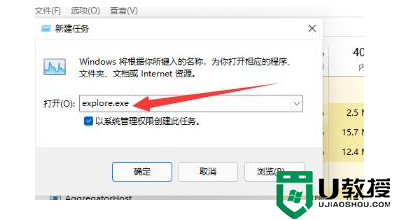
3.然后在里面输入“explorer.exe”,勾选下面的“用系统管理权限创建此任务”,回车重启桌面。