win7电脑硬盘加密步骤
时间:2023-02-11作者:admin
在我们的日常工作中,有很多文件是我们不希望别人看到的,所以我们想设置硬盘加密,但是很多电脑用户不知道如何加密电脑硬盘。其实方法很简单。下面为大家介绍win7电脑硬盘加密的操作步骤。
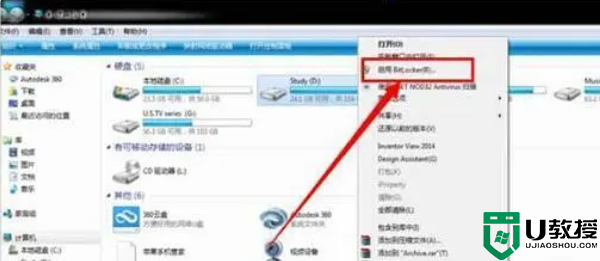
1.选择要加密的硬盘,右键单击。一个选项是启用Bitlocker,然后单击。如图所示:
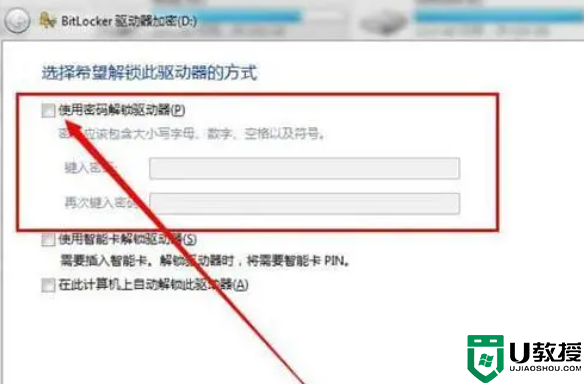
2,勾选使用密码解锁驱动器,然后会提示您键入密码。如图所示:
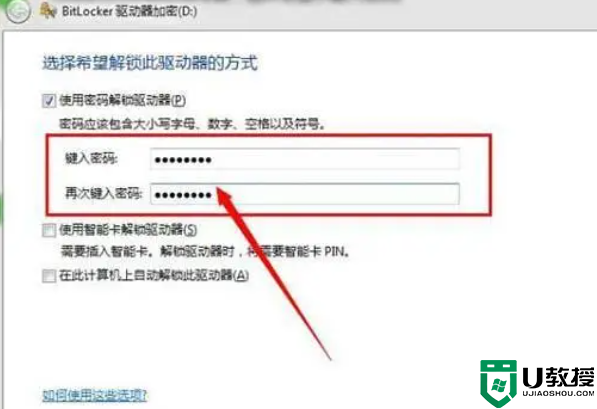
3.键入您常用的密码以便记忆,然后单击下一步。如图所示:
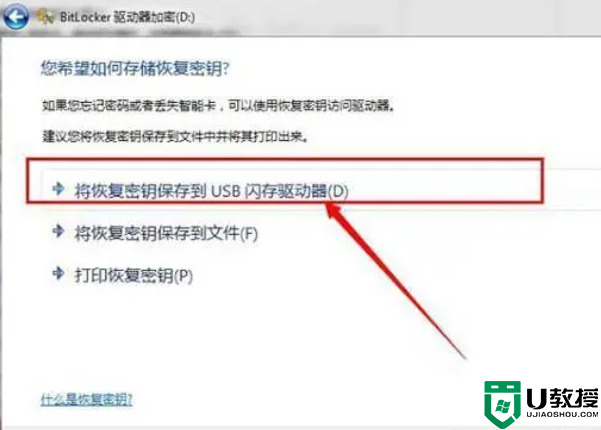
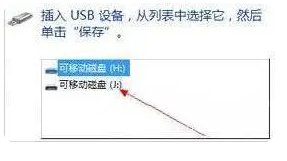
4.为了防止您的密码被忘记或丢失,系统会提示保存回复。如图所示:
5.选择后插入闪存,密钥恢复工具就生成了。如图所示:
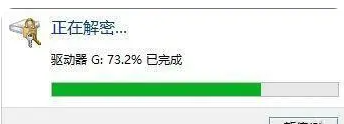
6.接下来将开始加密,如图所示: