Ps如何导入画笔工具?Ps导入画笔工具的方法
时间:2023-05-20作者:huige
Photoshop是一款小伙伴非常熟悉的图像处理软件,小编发现甚至有很多小伙伴都会使用Photoshop来绘制一些图片,其实Photoshop还能够根据个人需求进行各种自定义画笔效果添加,那么具体应该如何去操作呢?下面就和小编一起来看看导入画笔工具的方法吧。

Ps导入画笔工具的方法
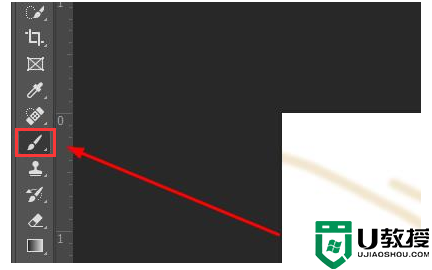
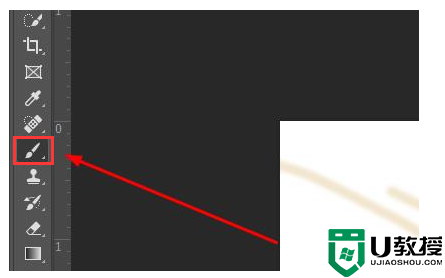
1、打开界面后,点击左侧的画笔工具。
2、随后在页面右侧找到下图框选的图标进行点击。
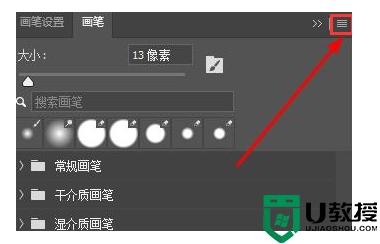
3、在打开的画笔编辑面板中,点击右上角的设置按钮。
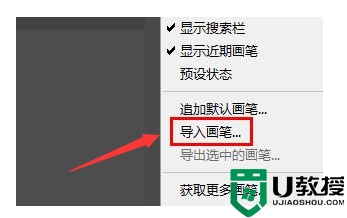
4、找到子菜单中的导入画笔选项。
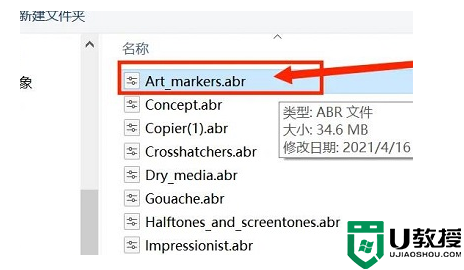
5、最后在磁盘路径中找到下载好的画笔文件进行导入即可。