Win7关闭共享文件夹|Win7取消共享文件夹方法
时间:2023-03-07作者:admin
win7系统下,文件夹共享给于多台计算机间文件操作的便利,同时可能带来一些安全隐患,如果不想继续共享的话可以按下面的方法取消共享文件夹。
Win7关闭共享文件夹步骤:
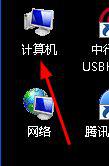
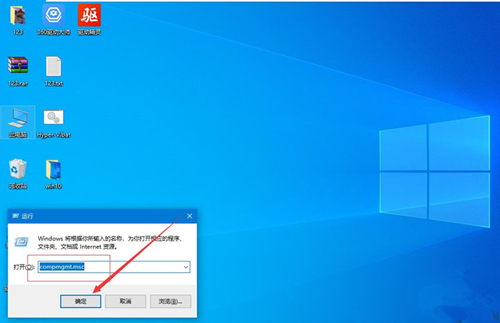
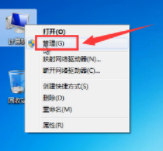
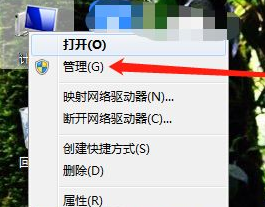
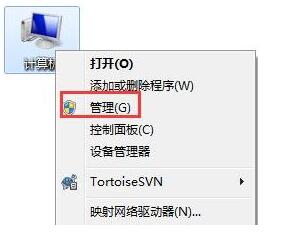
1、右键点击桌面“计算机”,选择“管理”选项;
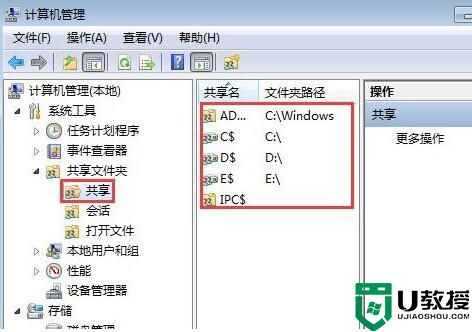
2、进入“管理界面”,在左方菜单栏处找到“共享文件夹”,点击子项“共享”,此时在右方可以看到当前系统共享的文件夹;
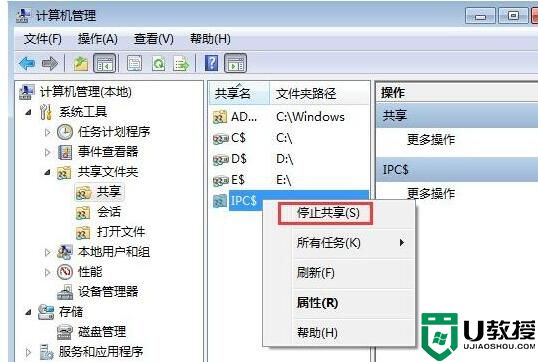
3、右键点击我们要取消的共享文件夹,点击“停止共享”;
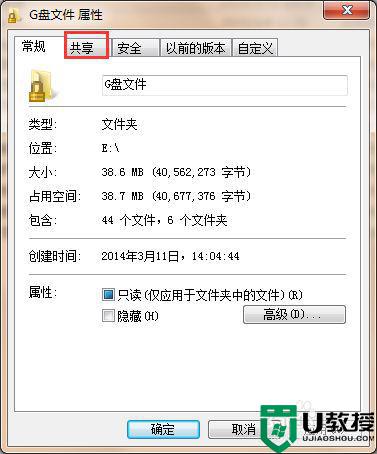
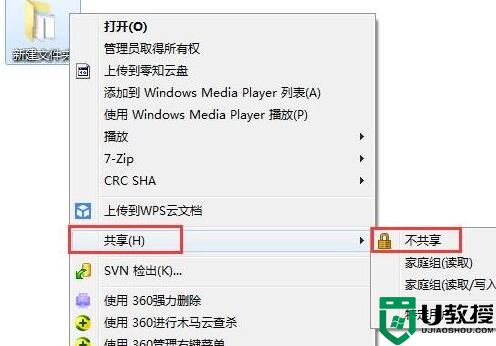
4、当然我们也可以直接找到需要关闭的共享文件夹,右键点击“共享”,在延伸的框中点击“不共享”;
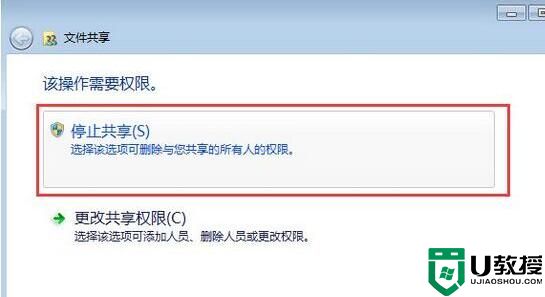
5、在弹出的文件共享对话框中,选择“停止共享”即可。